
 عدم وضوح الألوان

-
الفحص رقم 1 تأكد من أن زر التوصيل غير مرفوع لأعلى.
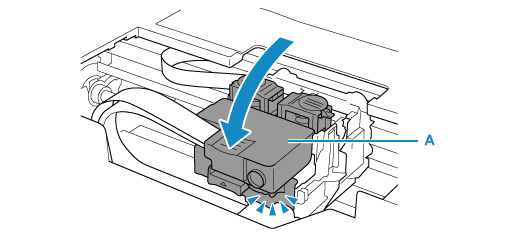
ادفع غطاء قفل رأس الطباعة (A) للتأكد من تثبيت رأس الطباعة بشكل صحيح.
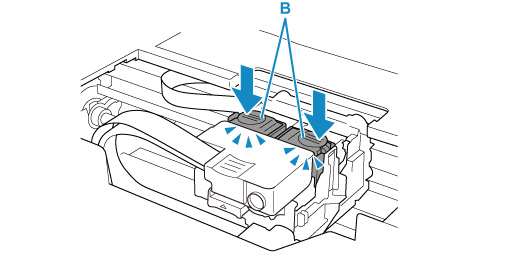
وبعد ذلك، ادفع زريّ التوصيل (B) بقوة إلى النهاية.
 هام
هام-
تأكد من إزالة الملصق البرتقالي والشريط الواقي عند تركيب رأس الطباعة.
-
لا تفتح غطاء قفل رأس الطباعة (A) بشكل مهمل. فقد يتسرب الحبر للخارج.
-
-
الفحص رقم 2 تحقق من مستوى الحبر المتبقي.
عند نفاد الحبر من خزان الحبر، قم بإعادة تعبئة خزان الحبر.
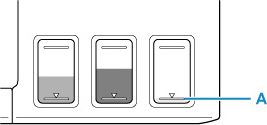
إذا كان مستوى الحبر المتبقي أدنى من خط الحد السفلي (A)، فأعد تعبئة خزان الحبر بالحبر ذي اللون المناظر.
 ملاحظة
-
قد لا تتطابق الألوان المطبوعة مع الألوان التي تظهر على الشاشة بسبب وجود اختلاف أساسي في الوسائل المستخدمة لإنتاج الألوان. كما أن إعدادات التحكم في الألوان واختلافات بيئة التشغيل يمكن أن تؤثر أيضًا في كيفية ظهور الألوان على الشاشة. ولذلك فقد تختلف ألوان الطباعة عن الألوان الظاهرة على الشاشة.
-
-
الفحص رقم 3 هل فوهات رأس الطباعة مسدودة؟
قم بطباعة نموذج فحص فتحات رأس الطباعة وتأكد من خروج الحبر بشكل طبيعي.
للحصول على تفاصيل حول طباعة نموذج فحص فتحات رأس الطباعة وتنظيف رأس الطباعة والتنظيف الشامل لرأس الطباعة، راجع إذا كانت الطباعة باهتة أو غير مستوية.

-
الخطوة 1 قم بطباعة نموذج فحص فتحات رأس الطباعة.
بعد طباعة نموذج فحص فتحات رأس الطباعة، قم بفحص النموذج.
-
من الطابعة
-
من الكمبيوتر
-
بالنسبة لنظام التشغيل Windows:
-
بالنسبة لنظام التشغيل macOS:
-
إذا لم تتم طباعة النموذج بشكل صحيح، فانتقل إلى الخطوة التالية.
-
-
الخطوة 2 قم بتنظيف رأس الطباعة.
بعد تنظيف رأس الطباعة، قم بطباعة نموذج فحص فتحات رأس الطباعة، ثم تحقق من النتيجة.
-
من الطابعة
-
من الكمبيوتر
-
بالنسبة لنظام التشغيل Windows:
-
بالنسبة لنظام التشغيل macOS:
-
وإذا ظلت النتيجة بدون تحسن، فانتقل إلى الخطوة التالية.
-
-
الخطوة 3 قم بتنظيف رأس الطباعة مرة أخرى.
بعد تنظيف رأس الطباعة مرة أخرى، قم بطباعة نموذج فحص فتحات رأس الطباعة، ثم تحقق من النتيجة.
وإذا ظلت النتيجة بدون تحسن، فانتقل إلى الخطوة التالية.
-
الخطوة 4 قم بإجراء التنظيف الشامل لـ رأس الطباعة.
بعد إجراء التنظيف الشامل لرأس الطباعة، قم بطباعة نموذج فحص فتحات رأس الطباعة، ثم تحقق من النتيجة.
-
من الطابعة
-
من الكمبيوتر
-
بالنسبة لنظام التشغيل Windows:
-
بالنسبة لنظام التشغيل macOS:
-
إذا لم يحدث تحسن، فقم بإيقاف تشغيل الطابعة، وانتظر لمدة تزيد عن 24 ساعة، ثم انتقل إلى الخطوة التالية.
-
-
الخطوة 5 قم بإجراء التنظيف الشامل لرأس الطباعة مرة أخرى.
بعد إجراء التنظيف الشامل لرأس الطباعة مرة أخرى، قم بطباعة نموذج فحص فتحات رأس الطباعة، ثم تحقق من النتيجة.
وإذا ظلت النتيجة بدون تحسن، فانتقل إلى الخطوة التالية.
-
الخطوة 6 قم بإجراء عملية مسح الحبر.
بعد إجراء عملية مسح الحبر، قم بطباعة نموذج فحص فتحات رأس الطباعة، ثم تحقق من النتيجة.
تستهلك عملية مسح الحبر كمية كبيرة من الحبر. وقد تستهلك عملية مسح الحبر المتكررة الحبر بسرعة، لذا قم بإجرائها عند الضرورة فقط.
إذا لم تتم طباعة نموذج فحص فتحات رأس الطباعة بشكل صحيح حتى بعد إجراء عملية مسح الحبر، فتحقق من وضع تركيب رأس الطباعة.
هامقد يتسبب إجراء مسح الحبر عندما لا يكون مستوى الحبر المتبقي كافيًا في تلف الطابعة.
قبل القيام بإجراء مسح الحبر، تحقق من مستوى الحبر المتبقي لجميع الألوان.
-
ملاحظة
- على الرغم من أنه قد يتم دخول بعض الهواء داخل أنبوب الحبر، إلا أن ذلك لا يكون خللاً. فليست هناك مشكلة إذا تمت طباعة نموذج فحص فتحات رأس الطباعة بشكل صحيح.
