
 Kontrola stavu tlačovej hlavy

Ak sú výtlačky rozmazané alebo nerovnomerné/obsahujú pruhy alebo čiary/majú nesprávne alebo krvácajúce farby, vykonajte v poradí kroky 1 až 5 a uistite sa, či nepotrebujete vymeniť tlačovú hlavu.
 Tlač je rozmazaná


Vytlačia sa biele pruhy
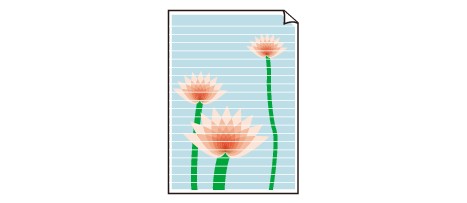
Farby sú skreslené
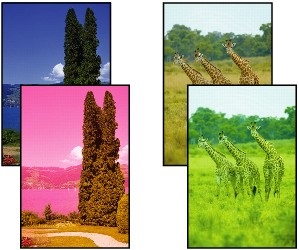
-
Krok č. 1 Vytlačte vzorku na kontrolu dýz.
Po vytlačení vzorky na kontrolu dýz ju preštudujte.
-
Z tlačiarne
-
Z počítača
-
V systéme Windows:
-
Ak sa vzorka nevytlačila správne, prejdite na ďalší krok.
-
-
Krok č. 2 Vyčistite tlačovú hlavu.
Po vyčistení tlačovej hlavy vytlačte a skontrolujte vzorku na kontrolu dýz.
-
Z tlačiarne
-
Z počítača
-
V systéme Windows:
-
Ak sa stále nezlepší, prejdite na ďalší krok.
-
-
Krok č. 3 Opäť vyčistite tlačovú hlavu.
Po opätovnom vyčistení tlačovej hlavy vytlačte a skontrolujte vzorku na kontrolu dýz.
Ak sa stále nezlepší, prejdite na ďalší krok.
-
Krok č. 4 Hĺbkovo vyčistite tlačovú hlavu.
Po hĺbkovom vyčistení tlačovej hlavy vytlačte a skontrolujte vzorku na kontrolu dýz.
-
Z tlačiarne
-
Z počítača
-
V systéme Windows:
-
Ak sa stále nezlepší, prejdite na ďalší krok.
-
-
Krok č. 5 Vykonajte vypláchnutie atramentu.
Po prepláchnutí atramentom vytlačte a skontrolujte vzorku na kontrolu dýz.
Vypláchnutie atramentu spotrebuje veľké množstvo atramentu. Časté vypláchnutie atramentu môže spôsobiť rýchle spotrebovanie atramentu, preto ho vykonávajte iba v prípade potreby.
-
Z tlačiarne
-
Z počítača
-
V systéme Windows:
-
 Dôležité
Vykonanie prepláchnutia atramentu, keď úroveň zostávajúceho atramentu nie je dostatočná, môže poškodiť tlačiareň. Pred vykonaním prepláchnutia atramentu skontrolujte úroveň zostávajúceho atramentu všetkých farieb.
-
Ak sa vzorka na kontrolu dýz nevytlačí správne ani po prepláchnutí atramentom, problémy môže vyriešiť výmena tlačovej hlavy.
Podrobné informácie nájdete tu.
