
Čišćenje Valjaka za ulaganje papira
Ako su valjci za ulaganje papira prljavi ili na njima ima papirne prašine, papir se neće moći ispravno ulagati.
U tom slučaju očistite valjke za ulaganje papira.
Morate pripremiti: tri lista običnog papira, veličine A4 ili Letter
-
Provjerite je li uređaj uključen.
-
Uklonite sav papir iz stražnje ladice.
-
Očistite valjke za ulaganje papira bez papira.
-
Pritisnite tipku Postava (Setup).
Ikona
 (Postava (Setup)) i broj „1” prikazuju se na LCD zaslonu.
 -
Pritišćite gumb + dok se na LCD zaslonu ne prikaže "8".
-
Pritisnite gumb Crna (Black) ili Boja (Color).
Valjci za ulaganje papira okretat će se tijekom čišćenja.
-
-
Očistite valjke za ulaganje papira s papirom.
-
Pazite da su se valjci za ulaganje papira prestali vrtjeti pa umetnite tri obična papira veličine A4 ili Letter ili lista za čišćenje koji je dostupan na tržištu u stražnju ladicu.
-
Izvucite ladicu za izlaz papira i otvorite produžetak ladice za izlaz papir.
-
Pritisnite gumb Crna (Black) ili Boja (Color).
Pisač započinje s čišćenjem. Čišćenje završava kada se papir izbaci.
-
-
Pritisnite gumb Zaustavi (Stop).
Ako problem postoji i nakon čišćenja valjaka za ulaganje papira, slijedite postupak naveden u nastavku.
-
Isključite napajanje, a zatim isključite kabel za napajanje.
-
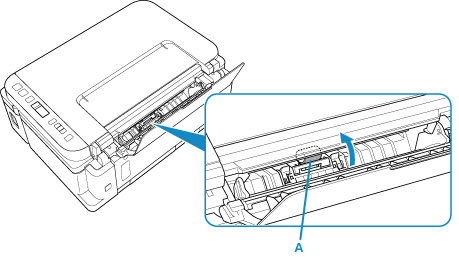
Dok okrećete valjke za ulaganje papira (A) koji se nalaze u stražnjoj ladici za više od dva okretaja očistite ih krpom koju ste nakon vlaženja dobro iscijedili.
Ne dodirujte valjke za ulaganje papira prstima. Performanse ulaganja papira mogle bi se smanjiti.
-
Uključite napajanje, a zatim ponovno očistite valjke za ulaganje papira.
Ako problem još nije riješen, obratite se najbližem Canon servisnom centru kako biste zatražili popravak.
