
 Не вдається виявити апарат у безпроводовій мережі

-
Перевірка 1 Переконайтеся, що апарат увімкнено.
-
Перевірка 2 Переконайтеся, що індикатор Wi-Fi на апараті світиться.
Якщо індикатор Wi-Fi не світиться, безпроводова локальна мережа вимкнена. Виконайте наведену нижче процедуру, щоб увімкнути безпроводову локальну мережу.
-
Натисніть і утримуйте кнопку Wi-Fi, доки індикатор УВІМК. (ON) не блимне.
-
Натисніть кнопку Колір (Color), а потім — кнопки Чорний (Black) і Wi-Fi у такому порядку.
Коли індикатор УВІМК. (ON) припиняє блимати та починає постійно світитися, після чого починає світитися індикатор Wi-Fi, це свідчить про те, що функцію безпроводової локальної мережі ввімкнено.
-
-
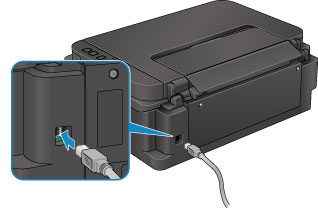
Перевірка 3 Якщо апарат тимчасово підключено до комп’ютера за допомогою USB-кабелю, перевірте, чи належним чином підключено USB-кабель.
Під час настроювання підключення до безпроводової локальної мережі або змінення її параметрів у програмі IJ Network Tool за допомогою підключення по USB підключіть апарат до комп’ютера за допомогою USB-кабелю, як зображено на малюнку нижче. Порт USB розташовано на задній панелі апарата.
-
Перевірка 4 Переконайтеся, що настроювання апарата завершено.
В іншому разі виконайте процедуру настроювання.
-
Для Windows:
Скористайтеся компакт-диском із програмою встановлення або дотримуйтесь інструкцій, наведених на веб-сайті компанії Canon.
-
Для Mac OS:
Дотримуйтесь інструкцій, наведених на веб-сайті компанії Canon.
-
-
Перевірка 5 Якщо використовується програма IJ Network Tool, запустіть повторний пошук апарата.
-
Для Windows:
-
Для Mac OS:
-
-
Перевірка 6 Під час пошуку апарата через мережу переконайтеся, що апарат зв’язаний із портом (Windows).
Якщо в полі Назва (Name) програми IJ Network Tool відображається напис Немає драйвера (No Driver), апарат не прив’язаний до жодного порта. Для того щоб зв’язати порт з апаратом, у меню Параметри (Settings) виберіть пункт Призначення порту (Associate Port).
-
Перевірка 7 Перевірте, чи збігаються параметри мережі на апараті та маршрутизаторі безпроводової мережі.
Переконайтеся, що параметри мережі апарата (наприклад, ім’я маршрутизатора безпроводової мережі, SSID, ключ мережі тощо) ідентичні параметрам маршрутизатора безпроводової мережі.
Щоб перевірити параметри маршрутизатора безпроводової мережі, див. посібник з експлуатації з комплекту його поставки або зверніться до виробника.
Щоб перевірити поточні параметри мережі апарата, роздрукуйте відомості про них.
-
Перевірка 8 Переконайтеся, що на комп’ютері правильно встановлені параметри мережі.
Переконайтеся, що безпроводовий зв’язок між комп’ютером і маршрутизатором встановлено.
-
Перевірка 9 Переконайтеся, що апарат розташовано не надто далеко від маршрутизатора безпроводової мережі.
Розташуйте маршрутизатор безпроводової мережі й апарат так, щоб між ними не було жодних перешкод. Безпроводовий зв’язок між різними приміщеннями або поверхами зазвичай є поганим. Будівельні матеріали, що містять метал або бетон, можуть створювати перешкоди для безпроводового зв’язку. Якщо не вдається встановити зв’язок між апаратом і комп’ютером за допомогою безпроводової локальної мережі через стіну, розмістіть апарат і комп’ютер в одній кімнаті.
Крім того, якщо поруч розташований пристрій (наприклад, мікрохвильова піч), від якого надходять радіохвилі в тому самому діапазоні частот, що й у маршрутизатора безпроводової мережі, він може спричиняти перешкоди. Розташуйте маршрутизатор безпроводової мережі якнайдалі від джерел перешкод.
-
Перевірка 10 Перевірте потужність сигналу безпроводової мережі. Перевірте рівень сигналу та в разі необхідності переставте апарат і маршрутизатор безпроводової мережі.
-
Для Windows:
-
Для Mac OS:
-
-
Перевірка 11 Переконайтеся, що на вкладці Порти (Ports) діалогового вікна властивостей драйвера принтера вибрано Дозволити двосторонній обмін даними (Enable bidirectional support) (Windows).
-
Перевірка 12 Переконайтеся, що брандмауер захисного програмного забезпечення вимкнено.
Якщо брандмауер захисного програмного забезпечення увімкнений, може з’явитися повідомлення з попередженням про те, що програмне забезпечення Canon здійснює спробу отримати доступ до мережі. Якщо таке попереджувальне повідомлення з’являється, настройте захисне програмне забезпечення таким чином, щоб завжди дозволяти доступ.
Якщо використовуються програми для комутації кількох мережевих середовищ, необхідно перевірити їх параметри. Деякі програми використовують брандмауер за промовчанням.
-
Перевірка 13 Якщо використовується маршрутизатор, підключіть апарат і комп’ютер до локальної мережі (одного сегмента мережі).
-
Перевірка 14 Якщо апарат підключено до базової станції AirPort за допомогою локальної мережі, для ідентифікатора мережі (SSID) необхідно використовувати букви та цифри (Mac OS).
-
Перевірка 15 Перевірте параметр TCP/IP апарата та вимкніть IPv6.
Щоб перевірити поточні параметри TCP/IP, роздрукуйте інформацію про параметри мережі за допомогою панелі керування.
Якщо для параметра «TCP/IPv6» встановлено значення «Увімк.», протоколи IPv4 та IPv6 увімкнено.
Натисніть і утримуйте кнопку Стоп (Stop), доки індикатор Попередження (Alarm) не блимне 26 разів.
IPv6 вимкнено, а ввімкнено тільки IPv4.

Якщо неполадку не вдалося усунути, виконайте повторне настроювання.
-
Для Windows:
Скористайтеся компакт-диском із програмою встановлення або дотримуйтесь інструкцій, наведених на веб-сайті компанії Canon.
-
Для Mac OS:
Дотримуйтесь інструкцій, наведених на веб-сайті компанії Canon.
