
 Enheten kan inte hittas via trådlöst LAN

-
Kontroll1 Se till att enheten är på.
-
Kontroll2 Kontrollera att Wi-Fi-lampan lyser på enheten.
Om Wi-Fi-lampan är släckt är trådlöst LAN inaktiverat. Följ instruktionerna nedan för att aktivera trådlöst LAN.
-
Tryck på och håll ned Wi-Fi-knappen och släpp den när PÅ (ON)-lampan blinkar.
-
Tryck på Färg (Color)-knappen, Svart (Black)-knappen och sedan på Wi-Fi-knappen, i den ordningen.
När PÅ (ON)-lampan slutar blinka och börjar lysa med fast sken och Wi-Fi-lampan tänds har trådlöst LAN aktiverats.
-
-
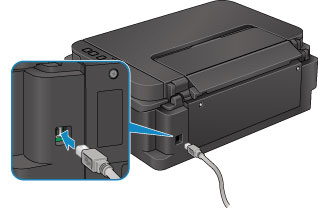
Kontroll3 Om enheten är tillfälligt ansluten till datorn via en USB-kabel ska du kontrollera att USB-kabeln är ordentligt ansluten.
Om du konfigurerar en trådlös LAN-anslutning eller ändrar inställningarna för trådlöst LAN med IJ Network Tool via en USB-anslutning, ansluter du enheten och datorn med en USB-kabel enligt bilden nedan. USB-porten sitter på enhetens baksida.
-
Kontroll4 Kontrollera att konfigurationen av enheten är färdig.
Om det inte är det, utför du konfiguration.
-
För Windows:
Använd installations-CD:n eller följ anvisningarna på Canons webbplats.
-
För Mac OS:
Följ anvisningarna på Canons webbplats.
-
-
Kontroll5 Sök efter enheten igen om du använder IJ Network Tool.
-
För Windows:
-
För Mac OS:
-
-
Kontroll6 Om du söker efter enheten via ett nätverk kontrollerar du att enheten har kopplats till en port. (Windows)
Om Ingen drivrutin (No Driver) visas under Namn (Name) i IJ Network Tool har enheten inte kopplats till en port. Välj Koppla port (Associate Port) i menyn Inställningar (Settings) och koppla sedan en port till enheten.
-
Kontroll7 Se till att nätverksinställningarna på enheten och den trådlösa routerna stämmer överens.
Kontrollera att enhetens nätverksinställningar (dvs. namnet på den trådlösa routern, SSID, nätverksnyckel osv.) är identiska med den trådlösa routerns inställningar.
För att kontrollera inställningarna på den trådlösa routern, läs i handboken som medföljde den eller kontakta tillverkaren.
Om du vill kontrollera enhetens nuvarande nätverksinställningar skriver du ut informationen om nätverksinställningar.
-
Kontroll8 Kontrollera att datorns nätverksinställningar är korrekta.
Se till att datorn kan kommunicera med den trådlösa routern över det trådlösa nätverket.
-
Kontroll9 Kontrollera att enheten inte är placerad för långt bort från den trådlösa routern.
Placera den trådlösa routern och enheten så att det inte finns några hinder mellan dem. Trådlös kommunikation mellan olika rum eller våningar kan ofta fungera dåligt. Trådlös kommunikation kan hindras av byggnadsmaterial som innehåller metall eller betong. Om enheten inte kan kommunicera med datorn via ett trådlöst LAN på grund av en vägg bör du placera enheten och datorn i samma rum.
Om en enhet, t.ex. en mikrovågsugn, som sänder ut radiovågor i samma frekvensbandbredd som en trådlös router finns i närheten kan det orsaka störningar. Placera den trådlösa routern så långt bort som möjligt från eventuella störningskällor.
-
Kontroll10 Kontrollera att den trådlösa signalen är stark. Övervaka signalens status och flytta enheten och den trådlösa routern efter behov.
-
För Windows:
-
För Mac OS:
-
-
Kontroll11 Se till att Aktivera stöd för dubbelriktad kommunikation (Enable bidirectional support) är valt på fliken Portar (Ports) i dialogrutan med egenskaper för skrivardrivrutinen. (Windows)
-
Kontroll12 Kontrollera att brandväggen i säkerhetsprogrammet är avstängd.
Om brandväggen i ditt säkerhetsprogram är på kanske ett meddelande om att Canon-programmet försöker ansluta till nätverket visas. Om varningsmeddelandet visas ska du ställa in säkerhetsprogrammet så att det alltid tillåter åtkomst.
Om du använder program som växlar mellan nätverksmiljöer ska du kontrollera deras inställningar. En del program använder en brandvägg som standard.
-
Kontroll13 Om du använder en router ska du ansluta enheten och datorn till LAN-sidan (samma nätverkssegment).
-
Kontroll14 Om enheten är ansluten till en AirPort-basstation via LAN använder du alfanumeriska tecken för nätverksnamnet (SSID). (Mac OS)
-
Kontroll15 Kontrollera enhetens TCP/IP-inställning och inaktivera IPv6.
Du kan kontrollera den aktuella inställningen för TCP/IP genom att skriva ut information om nätverksinställningarna med hjälp av manöverpanelen.
 Skriva ut nätverksinställningar
Om "TCP/IPv6" är inställt på "Aktivera" är både IPv4 och IPv6 aktiverade.
Tryck och håll in Stopp (Stop)-knappen och släpp den när Alarm-lampan har blinkat 26 gånger.
IPv6 är inaktiverat och endast IPv4 är aktiverat.
Om problemet fortfarande inte är löst, gör du om konfigureringen.
-
För Windows:
Använd installations-CD:n eller följ anvisningarna på Canons webbplats.
-
För Mac OS:
Följ anvisningarna på Canons webbplats.
