
 Naprave ni mogoče najti v brezžičnem omrežju LAN

-
1. preverjanje Preverite, ali je naprava vklopljena.
-
2. preverjanje Preverite, ali lučka Wi-Fi na napravi sveti.
Če lučka Wi-Fi ne sveti, je brezžično omrežje LAN onemogočeno. Če želite omogočiti brezžično omrežje LAN, upoštevajte spodnji postopek.
-
Pritisnite in držite gumb Wi-Fi ter ga spustite, ko lučka VKLOP (ON) utripne.
-
V naslednjem vrstnem redu pritisnite gumb Barvno (Color), gumb Črno (Black) in nato gumb Wi-Fi.
Ko lučka VKLOP (ON) ne utripa več, ampak sveti, in zasveti lučka Wi-Fi, je brezžični LAN omogočen.
-
-
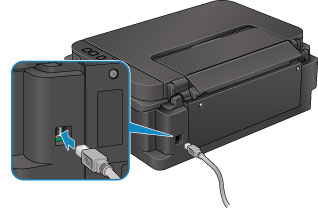
3. preverjanje Če je naprava začasno povezana z računalnikom prek kabla USB, preverite, ali je kabel USB ustrezno priključen.
Če vzpostavite brezžično povezavo LAN ali spremenite nastavitve brezžičnega omrežja LAN z orodjem IJ Network Tool prek povezave USB, povežite napravo in računalnik s kablom USB, kot je prikazano na spodnji sliki. Vrata USB so na hrbtni strani naprave.
-
4. preverjanje Poskrbite, da je nastavitev naprave dokončana.
Če ni, opravite nastavitev.
-
Za operacijski sistem Windows:
Uporabite namestitveni CD ali upoštevajte navodila na spletnem mestu Canon.
-
Za operacijski sistem Mac OS:
Upoštevajte navodila na spletnem mestu Canon.
-
-
5. preverjanje Če uporabljate orodje IJ Network Tool, znova poiščite napravo.
-
Za operacijski sistem Windows:
-
Za operacijski sistem Mac OS:
-
-
6. preverjanje Če iščete napravo prek omrežja, mora biti naprava povezana prek vrat (Windows).
Če se v orodju IJ Network Tool pod možnostjo Ime (Name) prikaže sporočilo Ni gonilnika (No Driver), naprava ni povezana prek vrat. V meniju Nastavitve (Settings) izberite Poveži vrata (Associate Port) in povežite vrata z napravo.
-
7. preverjanje Preverite, ali se omrežne nastavitve naprave in brezžičnega usmerjevalnika ujemajo.
Prepričajte se, da so omrežne nastavitve v napravi enake nastavitvam brezžičnega usmerjevalnika (npr: ime brezžičnega usmerjevalnika, SSID, omrežni ključ ipd.).
Če želite preveriti nastavitve brezžičnega usmerjevalnika, glejte navodila, priložena brezžičnemu usmerjevalniku ali se obrnite na izdelovalca.
Če želite preveriti trenutne omrežne nastavitve naprave, natisnite informacije o omrežni nastavitvi.
-
8. preverjanje Preverite, ali so omrežne nastavitve računalnika pravilne.
Preverite, ali računalnik lahko komunicira z brezžičnim usmerjevalnikom prek brezžičnega omrežja LAN.
-
9. preverjanje Naprava ne sme biti nameščena predaleč od brezžičnega usmerjevalnika.
Brezžični usmerjevalnik in napravo postavite tako, da med njima ni ovir. Brezžična komunikacija med različnimi prostori in nadstropji je običajno slaba. Brezžično komunikacijo lahko ovirajo gradbeni materiali, ki vsebujejo kovino ali beton. Če naprava ne more komunicirati z računalnikom prek brezžičnega omrežja LAN zaradi zidu, postavite napravo in računalnik v isti prostor.
Poleg tega lahko pride do motenj, če je v bližini naprava, kot je mikrovalovna pečica, ki uporablja enako frekvenčno širino kot brezžični usmerjevalnik. Brezžični usmerjevalnik postavite čim dlje od vira motenj.
-
10. preverjanje Preverite, ali je signal brezžičnega omrežja močan. Spremljajte stanje signala in po potrebi premaknite napravo in brezžični usmerjevalnik.
-
Za operacijski sistem Windows:
-
Za operacijski sistem Mac OS:
-
-
11. preverjanje Preverite, ali je v gonilniku tiskalnika v pogovornem oknu z lastnostmi na kartici Vrata (Ports) izbrana možnost Omogoči dvosmerno podporo (Enable bidirectional support) (Windows).
-
12. preverjanje Prepričajte se, da je požarni zid varnostne programske opreme izklopljen.
Če je požarni zid varnostne programske opreme vklopljen, se lahko prikaže sporočilo, da programska oprema družbe Canon poskuša dostopati v omrežje. Če se prikaže to opozorilo, varnostno programsko opremo nastavite tako, da vedno dovoli dostop.
Če uporabljate programe, ki preklapljajo med omrežnimi okolji, preverite njihove nastavitve. Nekateri programi privzeto uporabljajo požarni zid.
-
13. preverjanje Če uporabljate usmerjevalnik, povežite napravo in računalnik na stran omrežja LAN (isti omrežni segment).
-
14. preverjanje Če je naprava povezana z bazno postajo AirPort prek omrežja LAN, za ime omrežja (SSID) uporabite alfanumerične znake (Mac OS).
-
15. preverjanje Preverite nastavitev TCP/IP naprave in onemogočite IPv6.
Trenutno nastavitev TCP/IP preverite tako, da prek nadzorne plošče natisnete informacije o omrežni nastavitvi.
Če je nastavitev »TCP/IPv6« nastavljena na »Omogoči«, sta možnosti IPv4 in IPv6 omogočeni.
Pritisnite in držite gumb Zaustavi (Stop) ter ga spustite, ko lučka Alarm 26-krat utripne.
IPv6 je onemogočen, IPv4 pa omogočen.

Če težave še vedno niste odpravili, znova izvedite nastavitev.
-
Za operacijski sistem Windows:
Uporabite namestitveni CD ali upoštevajte navodila na spletnem mestu Canon.
-
Za operacijski sistem Mac OS:
Upoštevajte navodila na spletnem mestu Canon.
