
 Imposibil de găsit aparatul în reţeaua LAN Wireless

-
Verificarea 1 Asiguraţi-vă că aparatul este pornit.
-
Verificarea 2 Asiguraţi-vă că lampa Wi-Fi de pe aparat este aprinsă.
Dacă lampa Wi-Fi este stinsă, reţeaua Wireless LAN este dezactivată. Urmaţi procedura de mai jos pentru a activa Wireless LAN.
-
Ţineţi apăsat butonul Wi-Fi şi eliberaţi-l când lampa ACTIVARE (ON) clipeşte.
-
Apăsaţi butonul Culoare (Color), butonul Negru (Black), apoi butonul Wi-Fi în această ordine.
Dacă lampa ACTIVARE (ON) se opreşte din clipit şi rămâne aprinsă, lampa Wi-Fi se aprinde, apoi reţeaua LAN Wireless este activată.
-
-
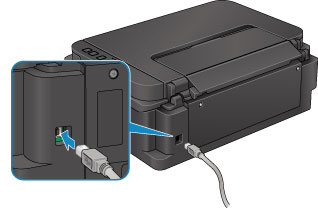
Verificarea 3 Dacă aparatul este conectat temporar la computer prin cablul USB, asiguraţi-vă că este conectat corect cablul USB.
Dacă configuraţi conexiunea LAN Wireless sau modificaţi setările LAN Wireless utilizând IJ Network Tool printr-o conexiune USB, conectaţi aparatul şi computerul utilizând un cablu USB, conform ilustraţiei de mai jos. Portul USB se află în partea din spate a aparatului.
-
Verificarea 4 Asiguraţi-vă că s-a finalizat configurarea aparatului.
Dacă nu s-a finalizat, efectuaţi configurarea.
-
Pentru Windows:
Utilizaţi CD-ROM-ul de instalare sau urmaţi instrucţiunile de pe site-ul Web Canon.
-
Pentru Mac OS:
Urmaţi instrucţiunile de pe site-ul Web Canon.
-
-
Verificarea 5 Dacă utilizaţi IJ Network Tool, căutaţi din nou aparatul.
-
Pentru Windows:
-
Pentru Mac OS:
-
-
Verificarea 6 În cazul în care căutaţi aparatul într-o reţea, asiguraţi-vă că aparatul este asociat cu un port. (Windows)
Dacă Nu există driver (No Driver) apare sub Nume (Name) în IJ Network Tool, aparatul nu este asociat cu un port. Selectaţi Port asociat (Associate Port) din meniul Setări (Settings) pentru a asocia un port cu aparatul.
-
Verificarea 7 Asiguraţi-vă că setările de reţea ale aparatului şi ale ruterului wireless se potrivesc.
Asiguraţi-vă că setările de reţea ale aparatului (de exemplu, numele ruterului wireless, SSID-ul, cheia de reţea etc.) sunt identice cu setările ruterului wireless.
Pentru a verifica setările ruterului wireless, consultaţi manualul cu instrucţiuni furnizat împreună cu acesta sau contactaţi producătorul.
Pentru a verifica setările curente de reţea ale aparatului, imprimaţi informaţiile de setare a reţelei.
-
Verificarea 8 Asiguraţi-vă că setările de reţea ale computerului sunt corecte.
Asiguraţi-vă că există comunicare între computer şi ruterul wireless, prin reţeaua LAN Wireless.
-
Verificarea 9 Asiguraţi-vă că aparatul nu este amplasat prea departe de ruterul wireless.
Amplasaţi ruterul wireless şi aparatul într-un loc unde nu există obstacole între acestea. Comunicarea fără fir între diferite încăperi sau etaje este în general slabă. Comunicaţia wireless poate fi împiedicată de materialele de construcţii care conţin metal sau beton. Dacă aparatul nu poate să comunice cu computerul printr-o reţea LAN Wireless din cauza unui perete, amplasaţi aparatul şi computerul în aceeaşi cameră.
În plus, dacă în apropiere se află un dispozitiv precum un cuptor cu microunde care emite unde radio de aceeaşi lăţime de bandă de frecvenţe ca ruterul wireless, acesta poate crea interferenţe. Amplasaţi ruterul wireless cât mai departe posibil de sursele de interferenţe.
-
Verificarea 10 Asiguraţi-vă că semnalul wireless este puternic. Monitorizaţi starea semnalului şi mutaţi aparatul şi ruterul wireless, după cum este necesar.
-
Pentru Windows:
-
Pentru Mac OS:
-
-
Verificarea 11 Asiguraţi-vă că este selectată opţiunea Se activează suportul bidirecţional (Enable bidirectional support) în foaia Porturi (Ports) din caseta de dialog cu proprietăţi a driverului de imprimantă. (Windows)
-
Verificarea 12 Asiguraţi-vă că paravanul de protecţie al software-ului de securitate este dezactivat.
Dacă paravanul de protecţie al software-ului de securitate este activat, este posibil să apară un mesaj care vă avertizează că software-ul Canon încearcă să acceseze reţeaua. Dacă apare acest mesaj de avertizare, setaţi software-ul de securitate astfel încât să permită întotdeauna accesul.
Dacă utilizaţi programe care comută între mediile de reţea, verificaţi setările acestora. Unele programe utilizează un paravan de protecţie în mod implicit.
-
Verificarea 13 Dacă utilizaţi un ruter, conectaţi aparatul şi computerul la partea de reţea LAN (acelaşi segment de reţea).
-
Verificarea 14 Dacă aparatul este conectat la o staţie de bază AirPort prin LAN, utilizaţi caractere alfanumerice pentru numele de reţea (SSID). (Mac OS)
-
Verificarea 15 Verificaţi setarea TCP/IP a aparatului şi dezactivaţi IPv6.
Pentru a verifica setarea TCP/IP curentă, imprimaţi informaţiile de setare a reţelei utilizând panoul de operare.
Dacă „TCP/IPv6” se setează pe „Activare”, atât setarea IPv4, cât şi setarea IPv6 sunt activate.
Ţineţi apăsat butonul Oprire (Stop) şi eliberaţi-l când lampa Alarmă (Alarm) clipeşte de 26 de ori.
Setarea IPv6 este dezactivată şi numai setarea IPv4 este activată.

Dacă problema nu este rezolvată, efectuaţi din nou configurarea.
-
Pentru Windows:
Utilizaţi CD-ROM-ul de instalare sau urmaţi instrucţiunile de pe site-ul Web Canon.
-
Pentru Mac OS:
Urmaţi instrucţiunile de pe site-ul Web Canon.
