
 Finner ikke maskinen på trådløst LAN

-
Kontroll 1 Kontroller at maskinen er slått på.
-
Kontroll 2 Kontroller at Wi-Fi-lampen på maskinen lyser.
Hvis Wi-Fi-lampen er slått av, er det trådløse LAN deaktivert. Følg fremgangsmåten nedenfor for å aktivere trådløst LAN.
-
Trykk på og hold Wi-Fi-knappen, og slipp den når PÅ (ON)-lampen blinker.
-
Trykk på knappene Farge (Color) og Svart (Black) og deretter Wi-Fi i denne rekkefølgen.
Når PÅ (ON)-lampen endres fra blinkende til tent og Wi-Fi-lampen lyser, er trådløst LAN aktivert.
-
-
Kontroll 3 Hvis maskinen er midlertidig koblet til datamaskinen via USB-kabel, må du kontrollere at USB-kabelen er skikkelig koblet til.
Hvis du konfigurerer trådløs LAN-tilkobling eller endrer innstillingene for trådløst LAN ved hjelp av IJ Network Tool via en USB-tilkobling, kobler du til maskinen og datamaskinen ved å bruke en USB-kabel som vist i illustrasjonen nedenfor. USB-porten er bak på maskinen.
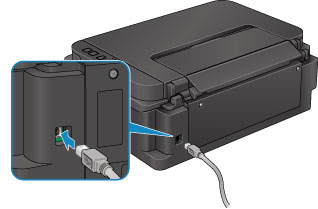
-
Kontroll 4 Kontroller at maskinkonfigureringen er fullført.
Hvis ikke utfører du konfigureringen.
-
For Windows:
Bruk installerings-CD-ROM-en, eller følg instruksjonene på Canon-nettstedet.
-
For Mac OS:
Følg instruksjonene på Canon-nettstedet.
-
-
Kontroll 5 Hvis du bruker IJ Network Tool, søker du etter maskinen på nytt.
-
For Windows:
-
For Mac OS:
-
-
Kontroll 6 Hvis du søker etter maskinen via et nettverk, må du kontrollere at maskinen er tilknyttet en port. (Windows)
Hvis Ingen driver (No Driver) vises under Navn (Name) i IJ Network Tool, er ikke maskinen tilknyttet en port. Velg Knytt til port (Associate Port) i menyen Innstillinger (Settings) for å knytte en port til maskinen.
-
Kontroll 7 Kontroller at nettverksinnstillingene for maskinen og den trådløse ruteren samsvarer.
Pass på at nettverksinnstillingene for maskinen (for eksempel navnet på den trådløse ruteren, SSID, nettverksnøkkel og så videre) er identiske med innstillingene for den trådløse ruteren.
Hvis du vil vite hvordan du kontrollerer innstillingene, kan du se i håndboken som fulgte med den trådløse ruteren, eller kontakte produsenten.
Hvis du vil kontrollere de gjeldene nettverksinnstillingene til maskinen, kan du skrive ut informasjonen om nettverksinnstillingene.
-
Kontroll 8 Sørg for at nettverksinnstillingene til datamaskinen er riktige.
Kontroller at datamaskinen kan kommunisere med den trådløse ruteren via trådløst LAN.
-
Kontroll 9 Kontroller at maskinen ikke er plassert for langt unna den trådløse ruteren.
Plasser den trådløse ruteren og maskinen slik at det ikke er noen hindringer mellom dem. Trådløs kommunikasjon mellom ulike rom eller etasjer er vanligvis dårlig. Trådløs kommunikasjon kan bli hindret at bygningsmaterialer som inneholder metall eller betong. Hvis maskinen ikke kan kommunisere med datamaskinen via trådløst LAN på grunn av en vegg, plasserer du maskinen og datamaskinen i samme rom.
I tillegg kan en enhet i nærheten, for eksempel en mikrobølgeovn, som avgir radiobølger på samme frekvensbåndbredde som en trådløs ruter, føre til forstyrrelser. Plasser den trådløse ruteren så langt vekk fra interferenskilder som mulig.
-
Kontroll 10 Kontroller at det trådløse signalet er sterkt. Overvåk signalstatusen, og flytt maskinen og den trådløse ruteren om nødvendig.
-
For Windows:
-
For Mac OS:
-
-
Kontroll 11 Kontroller at Aktiver toveis støtte (Enable bidirectional support) er valgt i arket Porter (Ports) i dialogboksen for skriverdriveren. (Windows)
-
Kontroll 12 Sørg for at brannmuren til sikkerhetsprogramvaren er av.
Hvis brannmuren til sikkerhetsprogramvaren er på, kan det hende at det vises en advarsel om at Canon-programvaren prøver å få tilgang til nettverket. Hvis denne advarselen vises, stiller du inn sikkerhetsprogramvaren slik at den tillater tilgang.
Hvis du bruker programmer som skifter mellom nettverksmiljø, må du kontrollere innstillingene for disse. Enkelte programmer bruker en brannmur som standard.
-
Kontroll 13 Hvis du bruker en ruter, kobler du maskinen og datamaskinen til LAN-siden (samme nettverkssegment).
-
Kontroll 14 Hvis maskinen er koblet til en AirPort-basestasjon via et LAN, bruker du alfanumeriske tegn for nettverksnavnet (SSID). (Mac OS)
-
Kontroll 15 Kontroller maskinens TCP/IP-innstilling, og deaktiver IPv6.
Hvis du vil kontrollere gjeldende TCP/IP-innstillinger, kan du skrive ut informasjonen om nettverksinnstillingene ved hjelp av betjeningspanelet.
 Skrive ut nettverksinnstillinger
Hvis "TCP/IPv6" er angitt til "Aktiver", er både IPv4 og IPv6 aktivert.
Trykk på og hold inne Stopp (Stop)-knappen inntil Alarm-lampen har blinket 26 ganger.
IPv6 er deaktivert, og kun IPv4 er aktivert.
Hvis problemet vedvarer, utfører du konfigureringen på nytt.
-
For Windows:
Bruk installerings-CD-ROM-en, eller følg instruksjonene på Canon-nettstedet.
-
For Mac OS:
Følg instruksjonene på Canon-nettstedet.
