
 Kan het apparaat niet vinden in het draadloze LAN

-
Controle 1 Zorg dat het apparaat is ingeschakeld.
-
Controle 2 Controleer of het Wi-Fi-lampje van het apparaat brandt.
Als het Wi-Fi-lampje niet brandt, is het draadloze LAN uitgeschakeld. Volg onderstaande procedure om het draadloze LAN in te schakelen.
-
Houd de Wi-Fi-knop ingedrukt en laat deze los wanneer het AAN (ON)-lampje knippert.
-
Druk achtereenvolgens op de knop Kleur (Color), de knop Zwart (Black) en de Wi-Fi-knop.
Draadloos LAN is ingeschakeld als het AAN (ON)-lampje brandt en niet meer knippert en het Wi-Fi-lampje gaat branden.
-
-
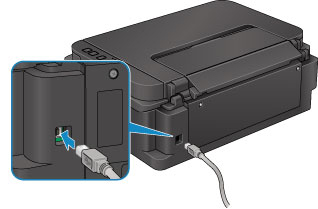
Controle 3 Als het apparaat tijdelijk op de computer is aangesloten met een USB-kabel, controleert u of de USB-kabel goed is aangesloten.
Als u de draadloze LAN-verbinding instelt of de instellingen voor draadloos LAN wijzigt met IJ Network Tool via een USB-verbinding, sluit u het apparaat met een USB-kabel aan op de computer zoals in de onderstaande afbeelding. De USB-poort bevindt zich aan de achterkant van het apparaat.
-
Controle 4 Zorg dat de installatie van het apparaat is voltooid.
Zo niet, voer dan de installatie uit.
-
Voor Windows:
Gebruik de installatie-cd-rom of volg de instructies op de Canon-website.
-
Voor Mac OS:
Volg de instructies op de Canon-website.
-
-
Controle 5 Als u IJ Network Tool gebruikt, zoekt u het apparaat nogmaals.
-
Voor Windows:
-
Voor Mac OS:
-
-
Controle 6 Als u zoekt naar het apparaat via een netwerk, moet u zorgen dat het apparaat is gekoppeld aan een poort. (Windows)
Als Geen stuurprogramma (No Driver) wordt weergegeven onder Naam (Name) in IJ Network Tool, is het apparaat niet aan een poort gekoppeld. Selecteer Poort associëren (Associate Port) in het menu Instellingen (Settings) om de een poort aan het apparaat te koppelen.
 Als het printerstuurprogramma niet is gekoppeld aan een poort
 -
Controle 7 Controleer of de netwerkinstellingen van het apparaat en de draadloze router overeenkomen.
Zorg dat de netwerkinstellingen van het apparaat (zoals naam van draadloze router, SSID en netwerksleutel) overeenkomen met die van de draadloze router.
Controleer de instellingen van de draadloze router in de bijgeleverde instructiehandleiding of neem hiervoor contact op met de fabrikant ervan.
Als u de huidige netwerkinstellingen van het apparaat wilt controleren, drukt u de netwerkinstellingen af.
-
Controle 8 Zorg dat de netwerkinstellingen van de computer correct zijn.
Controleer of de computer kan communiceren met de draadloze router via het draadloze LAN.
-
Controle 9 Zorg dat het apparaat niet te ver van de draadloze router is geplaatst.
Plaats de draadloze router en het apparaat zonder obstakels ertussen. Draadloze communicatie tussen verschillende kamers of verschillende verdiepingen is over het algemeen gebrekkig. De draadloze communicatie kan worden verhinderd door bouwmaterialen die metaal of beton bevatten. Als het apparaat niet kan communiceren met de computer via een draadloos LAN vanwege een muur, plaatst u het apparaat en de computer in dezelfde ruimte.
Als een apparaat zoals een magnetron dat radiogolven van dezelfde frequentie uitzendt als een draadloze router in de buurt staat, kant dat storingen veroorzaken. Plaats de draadloze router zo ver mogelijk van de storingsbronnen.
-
Controle 10 Controleer of het draadloze signaal sterk is. Controleer de signaalstatus en verplaats het apparaat en de draadloze router zo nodig.
-
Voor Windows:
-
Voor Mac OS:
-
-
Controle 11 Controleer of Bi-directionele ondersteuning inschakelen (Enable bidirectional support) is geselecteerd op het tabblad Poorten (Ports) van het eigenschappenvenster van het printerstuurprogramma. (Windows)
-
Controle 12 Zorg dat de firewall van de software is uitgeschakeld.
Als de firewall van de beveiligingssoftware is ingeschakeld, wordt mogelijk het bericht weergegeven dat Canon-software probeert toegang te krijgen tot het netwerk. Als deze waarschuwing wordt weergegeven, stelt u de beveiligingssoftware zo in dat toegang altijd wordt toegestaan.
Als u programma's gebruikt die schakelen tussen netwerkomgevingen, controleert u de instellingen ervan. Sommige programma's gebruiken standaard een firewall.
-
Controle 13 Als u een router gebruikt, moet u het apparaat en de computer verbinden aan de LAN-zijde (zelfde netwerksegment).
-
Controle 14 Als het apparaat via een LAN is verbonden met een AirPort-basisstation, gebruikt u alfanumerieke tekens voor de netwerknaam (SSID). (Mac OS)
-
Controle 15 Controleer de TCP/IP-instelling van het apparaat en schakel IPv6 uit.
Als u de huidige TCP/IP-instelling wilt controleren, drukt u de netwerkinstellingen af met het bedieningspaneel.
Als 'TCP/IPv6' is ingesteld op 'Inschakelen', is zowel IPv4 als IPv6 ingeschakeld.
Houd de knop Stoppen (Stop) ingedrukt en laat deze los nadat het Alarm-lampje 26 maal heeft geknipperd.
IPv6 is uitgeschakeld en alleen IPv4 is ingeschakeld.
Voer de installatie opnieuw uit als het probleem niet is verholpen.
-
Voor Windows:
Gebruik de installatie-cd-rom of volg de instructies op de Canon-website.
-
Voor Mac OS:
Volg de instructies op de Canon-website.
