
Foto's afdrukken vanaf een computer
In dit gedeelte wordt beschreven hoe u foto's kunt afdrukken met My Image Garden.
In dit gedeelte worden vensters gebruikt die worden weergegeven wanneer het besturingssysteem Windows 8.1 (hierna Windows 8.1 genoemd) wordt gebruikt.
-
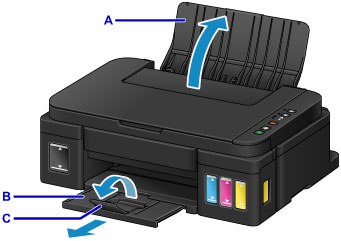
Open de papiersteun (A).
-
Trek de papieruitvoerlade (B) uit en open het verlengstuk van de uitvoerlade (C).
-
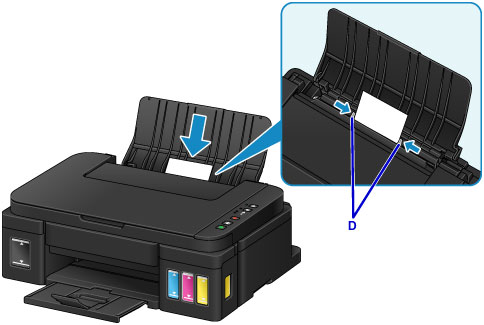
Plaats papier MET DE AFDRUKZIJDE NAAR U TOE GERICHT.
-
Lijn de papiergeleiders (D) uit met de papierbreedte.
-
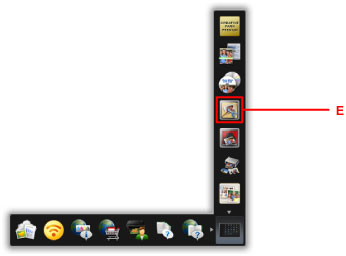
Klik op het pictogram My Image Garden (E) in Quick Menu.
Het scherm Hulpmenu (Guide Menu) wordt weergegeven.
 Opmerking
- Hoeveel en welke soorten pictogrammen worden weergegeven, hangt af van uw regio, de geregistreerde printer/scanner en de geïnstalleerde toepassingen.
-
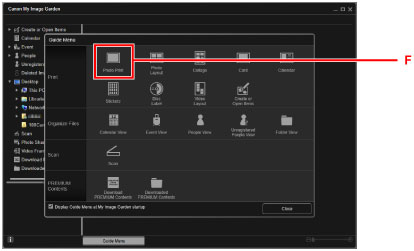
Klik op het pictogram Foto's afdrukken (Photo Print) (F).
-
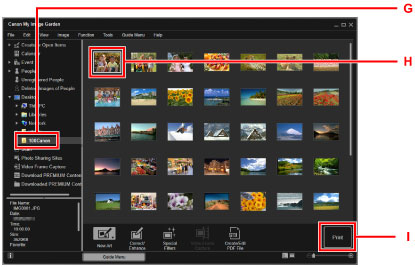
Klik op de map (G) met de foto's die u wilt afdrukken.
-
Klik op de foto's (H) die u wilt afdrukken.
Voor Windows:
Om twee of meer foto´s tegelijk te selecteren, klikt u op de foto´s terwijl u de Ctrl-toets ingedrukt houdt.
Voor Mac OS:
Om twee of meer foto´s tegelijk te selecteren, klikt u op de foto´s terwijl u de opdrachttoets ingedrukt houdt.
-
Klik op Afdrukken (Print) (I).
-
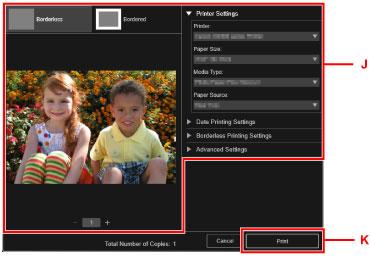
Geef het aantal exemplaren, de naam van het apparaat, het mediumtype enzovoort (J) op.
-
Klik op Afdrukken (Print) (K).
Voor Mac OS:
Klik op OK en klik vervolgens op Afdrukken (Print) in het bevestigingsbericht.
Opmerking
-
Met My Image Garden kunt u afbeeldingen op uw computer, zoals foto´s van een digitale camera, op meerdere manieren gebruiken.
- Handleiding voor My Image Garden (Windows)
- Handleiding voor My Image Garden (Mac OS)
