
 Nevar atrast ierīci bezvadu LAN

-
1. pārbaude. Pārliecinieties, ka ierīce ir ieslēgta.
-
2. pārbaude. Pārliecinieties, ka deg ierīces indikators Wi-Fi.
Ja Wi-Fi indikators nedeg, bezvadu LAN nav atspējots. Lai iespējotu bezvadu LAN, izpildiet zemāk aprakstītās darbības.
-
Nospiediet un turiet nospiestu pogu Wi-Fi un atlaidiet to, kad indikators Iesl. (ON) mirgo.
-
Nospiediet pogu Krāsas (Color), pogu Melnbalts (Black) un pēc tam pogu Wi-Fi šādā secībā.
Kad indikators Iesl. (ON) pārtrauc mirgot un paliek iedegts un iedegas indikators Wi-Fi, pēc tam ir iespējots bezvadu LAN.
-
-
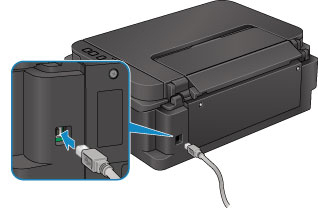
3. pārbaude. Ja ierīce ir īslaicīgi savienota ar datoru, izmantojot USB kabeli, pārliecinieties, vai USB kabelis ir pareizi pievienots.
Ja iestatāt bezvadu LAN savienojumu vai maināt bezvadu LAN iestatījumus, izmantojot IJ Network Tool USB savienojumā, savienojiet ierīci un datoru, izmantojot USB kabeli, kā parādīts ilustrācijā zemāk. USB ports ir ierīces aizmugurē.
-
4. pārbaude. Pārliecinieties, vai ir pabeigta ierīces iestatīšana.
Ja tā nav, veiciet iestatīšanu.
-
Operētājsistēmā Windows:
Izmantojiet uzstādīšanas kompaktdisku vai izpildiet instrukcijas Canon tīmekļa vietnē.
-
Operētājsistēmā Mac OS:
Izpildiet instrukcijas Canon tīmekļa vietnē.
-
-
5. pārbaude. Ja izmantojat IJ Network Tool, vēlreiz meklējiet ierīci.
-
Operētājsistēmā Windows:
-
Operētājsistēmā Mac OS:
-
-
6. pārbaude. Ja meklējat ierīci tīklā, pārliecinieties, vai ierīce ir piesaistīta portam. (Windows)
Ja IJ Network Tool sadaļā Nosaukums (Name) parādās Nav draivera (No Driver), ierīce nav piesaistīta portam. Izvēlnē Iestatījumi (Settings) atlasiet Porta piesaiste (Associate Port), lai piesaistītu portam ierīci.
-
7. pārbaude. Pārliecinieties, ka ierīces un bezvadu maršrutētāja tīkla iestatījumi sakrīt.
Pārliecinieties, ka ierīces (piem., bezvadu maršrutētāja nosaukums, SSID, tīkla atslēga u. t. t.) tīkla iestatījumi sakrīt ar bezvadu maršrutētāja iestatījumiem.
Lai pārbaudītu bezvadu maršrutētāja iestatījumus, skatiet tam pievienoto norādījumu rokasgrāmatu vai sazinieties ar ražotāju.
Lai pārbaudītu pašreizējos ierīces tīkla iestatījumus, izdrukājiet tīkla iestatījumu informāciju.
-
8. pārbaude. Pārliecinieties, ka datora tīkla iestatījumi ir pareizi.
Pārliecinieties, ka dators bezvadu LAN tīklā var sazināties ar bezvadu maršrutētāju.
-
9. pārbaude. Pārliecinieties, ka ierīce nav novietota pārāk tālu no bezvadu maršrutētāja.
Novietojiet bezvadu maršrutētāju un ierīci vietā, kur starp tiem nav šķēršļu. Parasti bezvadu sakari starp atsevišķām telpām vai stāviem ir vāji. Bezvadu sakarus var traucēt celtniecības materiāli, kas satur metālu vai betonu. Ja ierīce nevar sazināties ar datoru bezvadu LAN tīklā sienu dēļ, novietojiet ierīci un datoru vienā telpā.
Turklāt, ja tuvumā atrodas kāda ierīce, piemēram, mikroviļņu krāsns, kas rada radioviļņus tajā pašā frekvenču joslā, kuras tuvumā ir bezvadu maršrutētājs, tas var izraisīt traucējumus. Novietojiet bezvadu maršrutētāju pēc iespējas tālāk no traucējumu avotiem.
-
10. pārbaude. Pārliecinieties, vai bezvadu signāls ir spēcīgs. Kontrolējiet signāla statusu un pārvietojiet ierīci un bezvadu maršrutētāju, ja nepieciešams.
-
Operētājsistēmā Windows:
-
Operētājsistēmā Mac OS:
-
-
11. pārbaude. Pārliecinieties, vai printera draivera rekvizītu dialoglodziņa sadaļā Porti (Ports) ir atlasīta opcija Iespējot divvirzienu atbalstu (Enable bidirectional support). (Windows)
-
12. pārbaude. Pārliecinieties, ka drošības programmatūras ugunsmūris ir izslēgts.
Ja ir ieslēgta drošības programmatūras ugunsmūris, var tikt parādīts brīdinājums par to, ka Canon programmatūra mēģina piekļūt tīklam. Ja parādās šis brīdinājuma ziņojums, iestatiet drošības programmatūru tā, lai tā vienmēr atļautu piekļuvi.
Ja izmantojat jebkādas programmas, kas pārslēdzas starp tīkla vidēm, pārbaudiet to iestatījumus. Dažas programmas izmanto ugunsmūri pēc noklusējuma.
-
13. pārbaude. Ja izmantojat maršrutētāju, savienojiet ierīci un datoru LAN pusē (tajā pašā tīkla segmentā).
-
14. pārbaude. Ja ierīce ir pievienota AirPort bāzes stacijai, izmantojot LAN, tīkla nosaukumā (SSID) izmantojiet burtciparu rakstzīmes. (Mac OS)
-
15. pārbaude. Pārbaudiet ierīces TCP/IP iestatījumu un atspējojiet IPv6.
Lai pārbaudītu pašreizējos TCP/IP iestatījumus, izdrukājiet tīkla iestatījumu informāciju, izmantojot darbības paneli.
Ja "TCP/IPv6" iestatīts uz "Iespējot", gan IPv4, gan IPv6 ir iespējoti.
Nospiediet un turiet nospiestu pogu Pārtraukt (Stop) un atlaidiet to, kad indikators Trauksme (Alarm) nomirgo 26 reizes.
IPv6 ir atspējota, un tikai IPv4 ir iespējota.

Ja problēma joprojām netiek novērsta, atkārtojiet iestatīšanu.
-
Operētājsistēmā Windows:
Izmantojiet uzstādīšanas kompaktdisku vai izpildiet instrukcijas Canon tīmekļa vietnē.
-
Operētājsistēmā Mac OS:
Izpildiet instrukcijas Canon tīmekļa vietnē.
