
 Neizdodas turpināt tālāk par ekrānu Printera pievienošana/ekrānu Kabeļa pievienošana

Ja neizdodas turpināt tālāk par ekrānu Printera pievienošana (Printer Connection) vai ekrānu Kabeļa pievienošana (Connect Cable), pārbaudiet tālāk minēto.
-
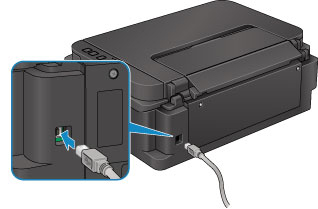
1. pārbaude. Pārliecinieties, vai USB kabelis ir cieši pievienots ierīcei un datoram.
Savienojiet ierīci un datoru, izmantojot USB kabeli, kā parādīts ilustrācijā. USB ports atrodas ierīces aizmugurē.
-
2. pārbaude. Izpildiet tālāk aprakstīto procedūru, lai vēlreiz savienotu ierīci un datoru.
 Svarīgi!
-
Operētājsistēmā Mac OS pārliecinieties, ka ikona ekrāna Printeri un skeneri (Printers & Scanners) apakšējā kreisajā pusē ir bloķēta (ekrāns Drukāt un skenēt (Print & Scan) operētājsistēmā Mac OS X v10.8 vai Mac OS X v10.7).
Ja tiek parādīta ikona
 (bloķēta), noklikšķiniet uz ikonas, lai to atbloķētu. (Lai atbloķētu, ir nepieciešams administratora vārds un parole.)
-
Izslēdziet ierīci.
-
Atvienojiet USB kabeli no ierīces un datora un pievienojiet to vēlreiz.
-
Ieslēdziet ierīci.
-
-
3. pārbaude. Ja nevarat novērst problēmu, veicot turpmāk aprakstītās darbības, atkārtoti instalējiet MP Drivers.
-
Noklikšķiniet uz Atcelt (Cancel).
-
Noklikšķiniet uz Sākt no jauna (Start Over) ekrānā Instalēšanas kļūme (Installation Failure).
-
Noklikšķiniet uz Iziet (Exit) ekrānā Sākt uzstādīšanu (Start Setup) un pabeidziet iestatīšanu.
-
Izslēdziet ierīci.
-
Restartējiet datoru.
-
Pārliecinieties, vai ir aizvērta visa lietojumprogrammatūra.
-
Atkārtojiet iestatīšanu saskaņā ar norādījumiem Canon tīmekļa vietnē.
 Piezīme
-
Operētājsistēmā Windows varat izmantot uzstādīšanas kompaktdisku, lai atkārtotu iestatīšanu.
-
-
Pārbaudiet iepriekš minēto tikai tad, ja neizdodas turpināt tālāk par ekrānu Printera pievienošana (Printer Connection).
