
Nuotraukų spausdinimas iš kompiuterio
Šiame skyriuje aprašyta, kaip spausdinti nuotraukas naudojant „My Image Garden“.
Šiame skyriuje paaiškinimai pateikiami lange, rodomame kompiuteryje veikiant operacinei sistemai „Windows 8.1“ (toliau – „Windows 8.1“).
-
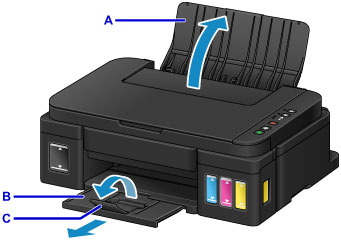
Atidarykite popieriaus atramą (A).
-
Ištraukite popieriaus išvesties dėklą (B), tada atidarykite išvesties dėklo ilgintuvą (C).
-
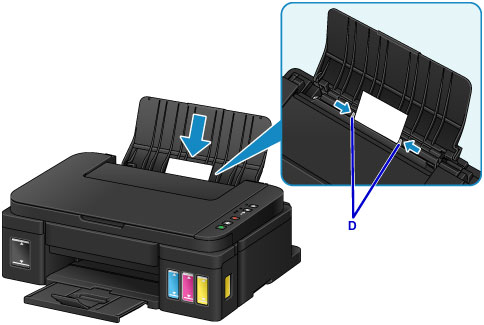
Popierių dėkite vertikalia kryptimi SPAUSDINAMĄJĄ PUSĘ ATSUKĘ Į SAVE.
-
Sulygiuokite popieriaus kreipiklius (D) pagal popieriaus plotį.
-
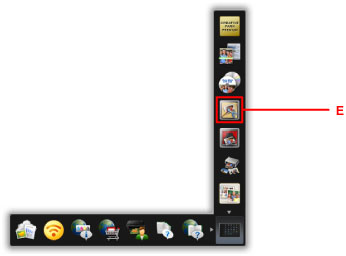
Pereikite prie Quick Menu ir spustelėkite „My Image Garden“ (E) piktogramą.
Rodomas langas Vadovo meniu (Guide Menu).
 Pastaba
- Rodomų piktogramų skaičių ir tipą lemia regionas, užregistruotas spausdintuvas / skaitytuvas ir įdiegtos taikomosios programos.
-
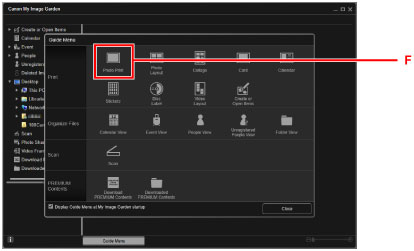
Spustelėkite piktogramą Nuotraukos spausdinimas (Photo Print) (F).
-
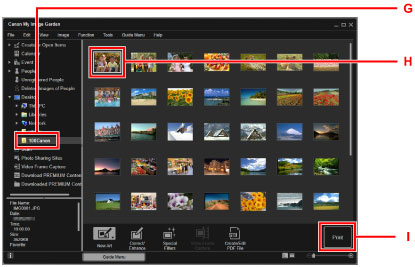
Spustelėkite aplanką (G), kuriame saugomos norimos spausdinti nuotraukos.
-
Spustelėkite norimas spausdinti nuotraukas (H).
Naudojant „Windows“:
Jei tuo pačiu metu norite pasirinkti dvi arba daugiau nuotraukų, spustelėdami nuotraukas laikykite nuspaudę klavišą „Ctrl“.
Naudojant „Mac OS“:
Jei tuo pačiu metu norite pasirinkti dvi arba daugiau nuotraukų, spustelėdami nuotraukas laikykite nuspaudę komandos klavišą.
-
Spustelėkite Spausdinti (Print) (I).
-
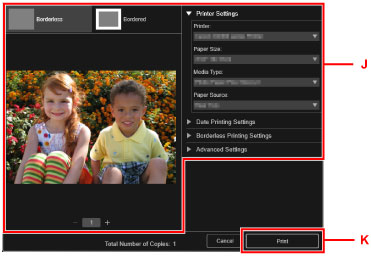
Nurodykite kopijų skaičių, įrenginio pavadinimą, laikmenos tipą ir kt. (J).
-
Spustelėkite Spausdinti (Print) (K).
Naudojant „Mac OS“:
Kai bus pateiktas patvirtinimo pranešimas, spustelėkite Gerai (OK), tada spustelėkite Spausdinti (Print).
Pastaba
-
Naudojant „My Image Garden“ galima įvairiai taikyti kompiuteryje saugomus vaizdus, pvz., skaitmeniniu fotoaparatu nufotografuotas nuotraukas.
- „My Image Garden“ instrukcija („Windows“)
- „My Image Garden“ instrukcija („Mac OS“)
