
 Impossibile trovare la macchina in una rete wireless

-
Controllo1 Assicurarsi che la macchina sia accesa.
-
Controllo2 Assicurarsi che l'indicatore Wi-Fi sia acceso sulla macchina.
Se la spia Wi-Fi è spenta, la rete wireless è disattivata. Per attivare la rete wireless, attenersi alla seguente procedura.
-
Tenere premuto il pulsante Wi-Fi e rilasciarlo quando l'indicatore ON lampeggia.
-
Premere il pulsante Colore (Color), Nero (Black) e Wi-Fi in questo ordine.
Quando l'indicatore ON cambia da lampeggiante a fisso e l'indicatore Wi-Fi si accende, la LAN wireless è attivata.
-
-
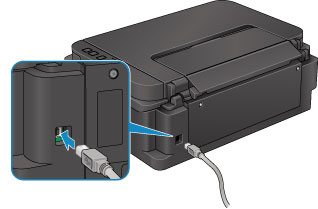
Controllo3 Se la macchina è collegata temporaneamente al computer tramite un cavo USB, assicurarsi che il cavo USB sia correttamente collegato.
Se si imposta la connessione rete wireless o si modificano le impostazioni della rete wireless utilizzando IJ Network Tool su una connessione USB, collegare la macchina e il computer utilizzando un cavo USB come nell'illustrazione seguente. La porta USB è situata sul retro della macchina.
-
Controllo4 Assicurarsi che l'impostazione della macchina sia completa.
In caso contrario, effettuare l'impostazione.
-
Per Windows:
Usare il CD-ROM di installazione o seguire le istruzioni sul sito Web di Canon.
-
Per Mac OS:
Seguire le istruzioni sul sito Web di Canon.
-
-
Controllo5 Se si utilizza IJ Network Tool, effettuare nuovamente la ricerca della macchina.
-
Per Windows:
-
Per Mac OS:
-
-
Controllo6 Se si effettua la ricerca della macchina in rete, assicurarsi che la macchina sia associata a una porta. (Windows)
Se Driver assente (No Driver) viene visualizzato sotto Nome (Name) in IJ Network Tool, la macchina non è associata a una porta. Selezionare Associa porta (Associate Port) nel menu Impostazioni (Settings) per associare una porta alla macchina.
-
Controllo7 Assicurarsi che le impostazioni della macchina e del router wireless corrispondano.
Assicurarsi che le impostazioni di rete della macchina (ad esempio, nome del router wireless, SSID, chiave di rete e così via) siano identiche a quelle del router wireless.
Per verificare le impostazioni del router wireless, consultare il manuale di istruzioni fornito con il dispositivo oppure contattare il relativo produttore.
Per verificare le impostazioni di rete correnti della macchina, stampare le relative informazioni.
-
Controllo8 Assicurarsi che le impostazioni di rete del computer siano corrette.
Assicurarsi che il computer sia in grado di comunicare con il router wireless sulla rete wireless.
-
Controllo9 Assicurarsi che la macchina non sia troppo distante dal router wireless.
Posizionare il router wireless e la macchina in modo che non vi siano ostacoli tra di loro. La qualità della comunicazione wireless fra stanze o piani diversi è in genere scarsa. La comunicazione wireless potrebbe essere impedita da materiali di costruzione che contengono metalli o cemento. Se la macchina non è in grado di comunicare con il computer su una rete wireless a causa della presenza di una parete, posizionare la macchina e il computer nella stessa stanza.
Anche un dispositivo che emette onde radio con la stessa larghezza della banda di frequenza, come un forno a microonde, potrebbe causare delle interferenze se posizionato nelle vicinanza di un router wireless. Collocare il router wireless quanto più lontano possibile dalle fonti di interferenza.
-
Controllo10 Assicurarsi che il segnale del router wireless sia forte. Monitorare lo stato del segnale e se necessario spostare la macchina e il router wireless.
-
Per Windows:
-
Per Mac OS:
-
-
Controllo11 Assicurarsi di avere selezionato Attiva supporto bidirezionale (Enable bidirectional support) nella scheda Porte (Ports) della finestra di dialogo delle proprietà del driver della stampante. (Windows)
-
Controllo12 Assicurarsi che il firewall del software di protezione sia disattivato.
Se il firewall del software di protezione è attivato, potrebbe venire visualizzato un messaggio in cui si informa che il software Canon sta tentando di accedere alla rete. Se compare questo messaggio, impostare il software di protezione in modo da consentire sempre l'accesso.
Se si utilizzano programmi che passano da un ambiente di rete all'altro, verificarne le impostazioni. Alcuni programmi usano un firewall per impostazione predefinita.
-
Controllo13 Se si utilizza un router, collegare la macchina e il computer al lato LAN (stesso segmento di rete).
-
Controllo14 Se la macchina è collegata a una base AirPort tramite LAN, utilizzare caratteri alfanumerici per il nome della rete (SSID). (Mac OS)
-
Controllo15 Verificare l'impostazione TCP/IP della macchina e disattivare IPv6.
Per verificare l'impostazione TCP/IP, stampare le informazioni sulle impostazioni di rete utilizzando il pannello dei comandi.
 Stampa delle impostazioni di rete
Se "TCP/IPv6" è impostato su "Attiva", sia IPv4 sia IPv6 sono attivati.
Tenere premuto il pulsante Stop e rilasciarlo quando l'indicatore di Allarme (Alarm) lampeggia 26 volte.
IPv6 è disattivato e solo IPv4 è attivato.
Se il problema persiste, ripetere l'impostazione.
-
Per Windows:
Usare il CD-ROM di installazione o seguire le istruzioni sul sito Web di Canon.
-
Per Mac OS:
Seguire le istruzioni sul sito Web di Canon.
