
Stampa di foto da un computer
In questa sezione viene descritto come stampare foto con My Image Garden.
In questa sezione vengono utilizzate le finestre visualizzate quando si utilizza il sistema operativo Windows 8.1 (di seguito denominato Windows 8.1).
-
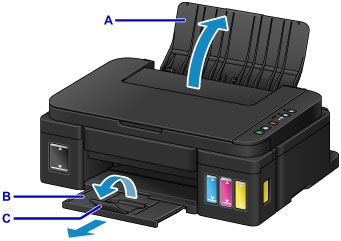
Aprire il supporto per la carta (A).
-
Estrarre il vassoio di uscita della carta (B), quindi aprire l'estensione del vassoio di uscita (C).
-
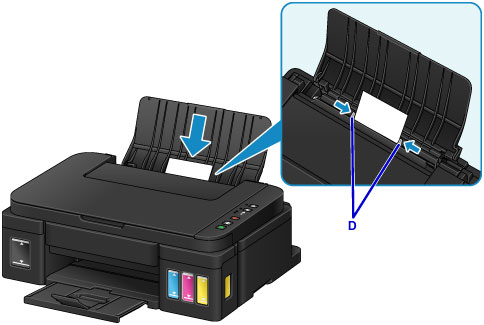
Caricare la carta in verticale CON IL LATO DI STAMPA RIVOLTO VERSO DI SÉ.
-
Allineare le guide della carta (D) alla larghezza della carta.
-
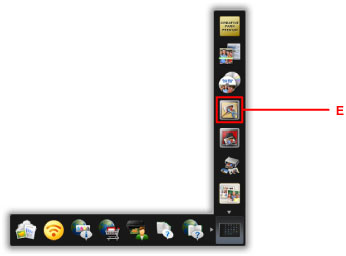
Fare clic sull'icona My Image Garden (E) in Quick Menu.
Viene visualizzata la schermata Menu guida (Guide Menu).
 Nota
Nota- Il numero e i tipi di icone visualizzati dipende dalla vostra regione, dalla stampante/scanner registrato e dalle applicazioni installate.
-
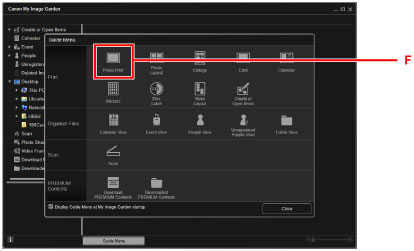
Fare clic sull'icona Stampa foto (Photo Print) (F).
-
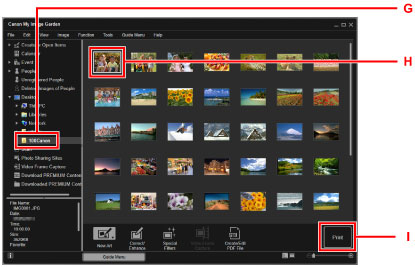
Fare clic sulla cartella (G) con le foto da stampare.
-
Fare clic sulle foto (H) da stampare.
Per Windows:
Per selezionare due o più foto contemporaneamente, fare clic su di esse tenendo premuto il tasto Ctrl.
Per Mac OS:
Per selezionare due o più foto contemporaneamente, fare clic su di esse tenendo premuto il tasto Command.
-
Fare clic su Stampa (Print) (I).
-
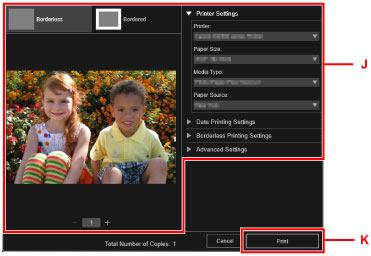
Specificare il numero di copie, il nome della macchina, il tipo di supporto e così via (J).
-
Fare clic su Stampa (Print) (K).
Per Mac OS:
Fare clic su OK quando viene visualizzato il messaggio di conferma, quindi fare clic su Stampa (Print).
Nota
-
My Image Garden consente di utilizzare le immagini sul computer, come le foto scattate con una fotocamera digitale, in vari modi.
- Guida My Image Garden (Windows)
- Guida My Image Garden (Mac OS)
