
Εκτύπωση φωτογραφιών από υπολογιστή
Στην παρούσα ενότητα περιγράφεται ο τρόπος εκτύπωσης φωτογραφιών με το My Image Garden.
Σε αυτή την ενότητα απεικονίζονται τα παράθυρα που εμφανίζονται κατά τη χρήση του λειτουργικού συστήματος Windows 8.1 (στο εξής αναφέρεται ως Windows 8.1).
-
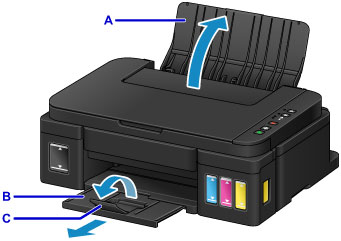
Ανοίξτε την υποστήριξη χαρτιού (A).
-
Τραβήξτε τη θήκη εξόδου χαρτιού (B) και ανοίξτε την προέκταση θήκης εξόδου (C).
-
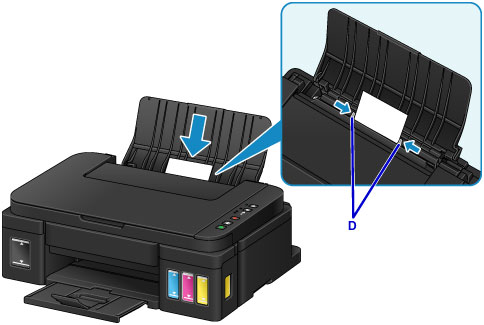
Τοποθετήστε χαρτί κατακόρυφα ΜΕ ΤΗΝ ΠΛΕΥΡΑ ΕΚΤΥΠΩΣΗΣ ΣΤΡΑΜΜΕΝΗ ΠΡΟΣ ΤΑ ΠΑΝΩ.
-
Ευθυγραμμίστε τους οδηγούς χαρτιού (D) με το πλάτος του χαρτιού.
-
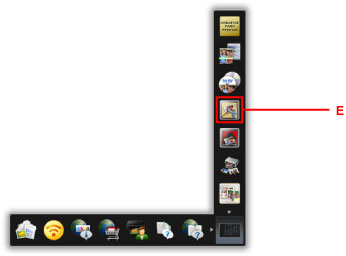
Επιλέξτε το εικονίδιο My Image Garden (E) στο Quick Menu.
Εμφανίζεται η οθόνη Μενού οδήγησης (Guide Menu).
 Σημείωση
- Ο αριθμός και τύπος των εμφανιζόμενων εικονιδίων ποικίλει ανάλογα με την περιοχή, τον καταχωρημένο εκτυπωτή/σαρωτή και τις εγκατεστημένες εφαρμογές στο σύστημα σας.
-
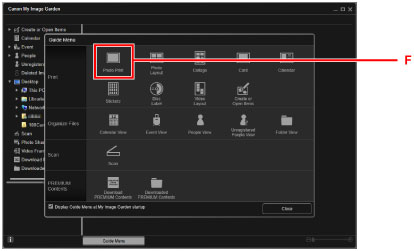
Επιλέξτε το εικονίδιο Εκτύπωση φωτογραφίας (Photo Print) (F).
-
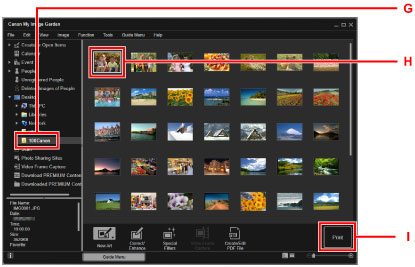
Επιλέξτε το φάκελο (G) που περιλαμβάνει τις φωτογραφίες που θέλετε να εκτυπώσετε.
-
Επιλέξτε τις φωτογραφίες (H) που θέλετε να εκτυπώσετε.
Για Windows:
Για να επιλέξετε δύο ή περισσότερες φωτογραφίες ταυτόχρονα, κάντε κλικ στις φωτογραφίες κρατώντας πατημένο το πλήκτρο Ctrl.
Για Mac OS:
Για να επιλέξετε δύο ή περισσότερες φωτογραφίες ταυτόχρονα, κάντε κλικ στις φωτογραφίες κρατώντας πατημένο το πλήκτρο command.
-
Επιλέξτε Εκτύπωση (Print) (I).
-
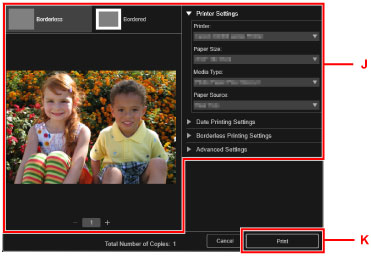
Ορίστε τον αριθμό αντιγράφων, το όνομα του μηχανήματος, τον τύπο μέσου κ.λπ. (J).
-
Επιλέξτε Εκτύπωση (Print) (K).
Για Mac OS:
Όταν εμφανιστεί το μήνυμα επιβεβαίωσης, επιλέξτε OK και έπειτα επιλέξτε Εκτύπωση (Print).
Σημείωση
-
Το My Image Garden σάς επιτρέπει να χρησιμοποιείτε με διάφορους τρόπους εικόνες στον υπολογιστή σας, όπως φωτογραφίες που έχουν ληφθεί με ψηφιακή φωτογραφική μηχανή.
- Οδηγός του My Image Garden (Windows)
- Οδηγός του My Image Garden (Mac OS)
