
 Kontrollera skrivhuvudets status

Om utskrifterna är oskarpa eller suddiga/har streck eller linjer/är felaktiga eller flödar färger, genomför steg 1 till och med steg 6 och kontrollera om du behöver byta skrivhuvudet.
 Utskriften är suddig


Vita ränder uppstår
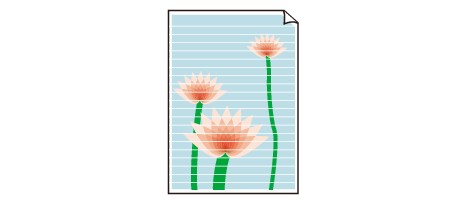
Färgerna är felaktiga

-
Steg1 Skriv ut testmönstret för munstycken.
När du har skrivit ut testmönstret för munstycken ska du granska det.
-
Från skrivaren
-
Från datorn
-
För Windows:
-
För macOS:
-
Om mönstret inte skrivs ut på rätt sätt går du till nästa steg.
-
-
Steg2 Rengör skrivhuvudet.
När du har rengjort skrivhuvudet skriver du ut testmönstret för munstycken och kontrollerar resultatet.
-
Från skrivaren
-
Från datorn
-
För Windows:
-
För macOS:
-
Om det fortfarande inte blir bättre går du till nästa steg.
-
-
Steg3 Rengör skrivhuvudet igen.
När du har rengjort skrivhuvudet igen skriver du ut testmönstret för munstycken och kontrollerar resultatet.
Om det fortfarande inte blir bättre går du till nästa steg.
-
Steg4 Djuprengöring av skrivhuvudet.
När du har rengjort skrivhuvudet ordentligt skriver du ut testmönstret för munstycken och kontrollerar resultatet.
-
Från skrivaren
-
Från datorn
-
För Windows:
-
För macOS:
-
Om det inte blir bättre stänger du av skrivaren, väntar i minst 24 timmar och går sedan till nästa steg.
-
-
Steg5 Rengör skrivhuvudet ordentligt igen.
När du har rengjort skrivhuvudet ordentligt igen skriver du ut testmönstret för munstycken och kontrollerar resultatet.
 Obs!
Obs!-
Även om en del luft kan komma in i bläckröret är det inte ett fel. Inget problem om testmönstret för skrivarmunstycke skrivs ut korrekt.
Om bläcket fortfarande inte kommer ut läser du anvisningarna nedan och utför åtgärden ”Byt bläck i skrivhuvudet”.
-
Om testmönstret för munstycken inte skrivs ut på rätt även efter att ha utfört åtgärden ”Byt bläck i skrivhuvudet”, försvinner problemen när du byter ut skrivhuvudet.
Detaljerad information finns i information om byte av skrivhuvud.
