Роздруківки пусті/розмиті або нечіткі/неточні або кольори розтікаються/присутні смуги чи лінії

 Надруковане зображення нечітке

Неправильні кольори
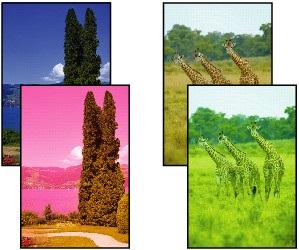
З’являються білі смуги
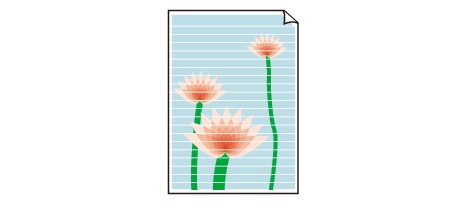

-
Перевірка 1 Переконайтеся, що кнопку з'єднання не висунуто.
Натисніть кришку фіксації друкуючої головки, щоб переконатися, що друкуючу головку встановлено належним чином.
-
Перевірка 2 Перевірте параметри паперу та якості друку.
-
Перевірка 3 Роздрукуйте шаблон для перевірки сопел і за потреби виконайте чищення друкуючої головки.
-
Крок 1 Надрукуйте зразок для перевірки сопел.
Якщо шаблон не надруковано належним чином, перевірте, чи не порожня чорнильниця з кольором, з яким виникає проблема.
Якщо чорнильниця не порожня, перейдіть до наступного кроку.
-
Крок 2 Перевірте надрукований шаблон для перевірки сопел.
-

Якщо шаблон для перевірки сопел схожий на B1:
Якщо шаблон для перевірки сопел схожий на B2:
-
 Примітка
-
Докладні відомості з друку шаблону для перевірки сопел.
-
З принтера
-
З комп’ютера
-
Для Windows:
-
Для macOS:
-
-
-
-
-
Крок 3 Виконайте чищення друкуючої головки.
Після чищення друкуючої головки надрукуйте шаблон для перевірки сопел та перевірте результат.
-
З принтера
-
З комп’ютера
-
Для Windows:
-
Для macOS:
-
Якщо це не допомогло, перейдіть до наступного кроку.
-
-
Крок 4 Знову виконайте чищення друкуючої головки.
Після повторного чищення друкуючої головки надрукуйте шаблон для перевірки сопел і перевірте результат.
Якщо це не допомогло, перейдіть до наступного кроку.
-
Крок 5 Виконайте глибоке чищення друкуючої головки.
Після глибокого чищення друкуючої головки надрукуйте шаблон для перевірки сопел та перевірте результат.
-
З принтера
-
З комп’ютера
-
Для Windows:
-
Для macOS:
-
Якщо він не покращився, вимкніть принтер, зачекайте більше 24 годин та перейдіть до наступного кроку.
-
-
Крок 6 Знову виконайте глибоке чищення друкуючої головки.
Після повторного глибокого чищення друкуючої головки надрукуйте шаблон для перевірки сопел та перевірте результат.
-
З принтера
-
З комп’ютера
-
Для Windows:
-
Для macOS:
-
Якщо це не допомогло, перейдіть до наступної перевірки.
-
Перевірка 4 Промийте чорнильницю.
- Процедура прочищення чорнила
Якщо після виконання прочищення чорнила результати друку шаблону для перевірки сопел не покращились, проблему може усунути заміна друкуючої головки.
Докладніше читайте тут.
Примітка
-
Щоб мінімізувати проблеми із зображенням, рекомендується друкувати раз на тиждень.
Перевірка 5 Використовуючи папір з однією поверхнею для друку, переконайтеся, що його завантажено правильною стороною.
Друк на неправильній стороні такого паперу може призвести до нечіткого друку або друку з низькою якістю.
Завантажуючи папір у задній лоток, тримайте його стороною для друку догори.
Для отримання докладнішої інформації про визначення сторони для друку див. інструкцію з експлуатації, яка надається в комплекті постачання паперу.
-
Для отримання інформації про копіювання див. також нижченаведені розділи:
-
Перевірка 6 Чи не забруднено скло експонування?
Очистьте скло експонування.
-
Перевірка 7 Переконайтеся, що оригінал правильно розміщено на склі експонування.
Розміщуючи оригінал на склі експонування, покладіть його стороною, яку потрібно скопіювати, донизу.
-
Перевірка 8 Чи джерелом копіювання є надрукований принтером папір?
Якщо оригіналом слугує роздруківка з цього принтера, якість друку може знизитися — це залежить від стану оригіналу.
Виконайте повторний друк із комп’ютера, якщо можливо.
-
Примітка
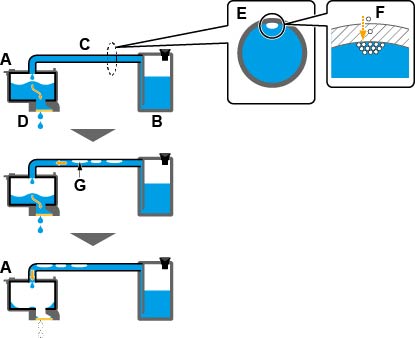
- Повітря може природним чином потрапляти в друкуючу головку (A), яка виводить чорнило, і в трубку (C), яка під'єднує її до чорнильниці (B).Якщо таке повітря потрапляє в головку й накопичується в ній, це може ускладнити подавання чорнила (D).
- На поперечному перерізі трубки (E) видно, що всередину потрапляє невелика кількість повітря (F).Ця незначна кількість повітря переноситься разом із чорнилом під час друку й не впливає на результат. Однак якщо принтер тривалий час не використовується, утворюються великі бульбашки (G).Великі бульбашки повітря переносяться до друкуючої головки. Коли кількість повітря всередині друкуючої головки (A) досягає певного рівня, подавання чорнила обмежується, унаслідок чого друкуються розмиті зображення або виводяться пусті сторінки.