
Подравняване на печатащата глава
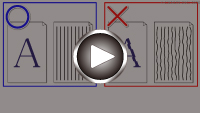
Ако отпечатаните прави линии са разместени или резултатът от печата е незадоволителен, коригирайте положението на печатащата глава.
 Забележка
-
Ако оставащото мастило е малко, подравняващият лист на печатащата глава няма да се отпечата правилно.
Ако нивото на оставащото мастило е ниско, напълнете повторно резервоарите за мастило.
-
Ако мастилото свърши по време на отпечатването на листа за подравняване на печатащата глава, на LCD дисплея се показва съобщение за грешка.
Трябва да подготвите: лист обикновена хартия с формат A4 или Letter
-
Поставете лист обикновена хартия с размер A4 или Letter в задната тава.
-
Натиснете бутона Настройки (Setup) и с помощта на бутона

 изберете Поддръжка (Maintenance), след което натиснете бутона OK.
 -
С помощта на бутона
изберете Подрав. печат. глава (Head alignment) и след това натиснете бутона OK.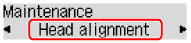
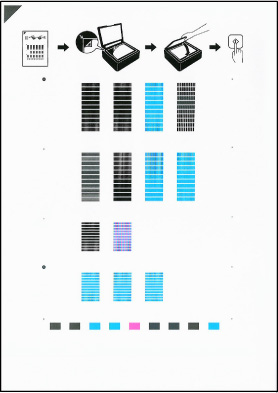
Листът за подравняване на печатащата глава ще се отпечата.
 Важно
Важно-
Не докосвайте отпечатаните части на подравняващия лист на печатащата глава. Ако листът се зацапа или намачка, той може да не се сканира правилно.
-
-
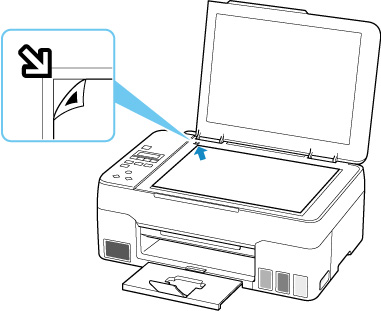
Потвърдете съобщението и поставете листа за подравняване на печатащата глава върху стъклото.
Поставете листа за подравняване на печатащата глава С ОТПЕЧАТАНАТА СТРАНА НАДОЛУ и подравнете знака
 в горния ляв ъгъл на листа със знака за подравняване
  .
.
-
Затворете внимателно капака за документи, след което натиснете бутона Ч/Б (Black) или Цветно (Color).
Принтерът ще започне да сканира листа за подравняване на печатащата глава и позицията на печатащата глава ще се коригира автоматично.
Когато регулирането на позицията на печатащата глава завърши, отстранете листа за подравняване на печатащата глава от стъклото.
Важно-
Не отваряйте капака за документи и не отстранявайте листа за подравняване на печатащата глава от стъклото, докато не завърши регулирането на позицията на печатащата глава.
-
Ако на LCD дисплея се появи съобщение за грешка, натиснете бутона OK, за да изчистите грешката и след това да предприемете необходимите действия.
-
Забележка
-
За Windows, ако резултатите от печатането отново не са задоволителни след регулирането на позицията на печатащата глава, както е описано по-горе, регулирайте позицията на печатащата глава ръчно от компютъра.
-
За да отпечатате и да проверите текущите стойности за регулиране на позицията на главата, изберете Печат. ст. подрав. (Print align value) в екрана Поддръжка (Maintenance).
