
Konfiguratsiooni muutmine / printeri oleku kuvamine veebibrauseri abil
Saate kontrollida printeri olekut ja muuta printeri määranguid, kasutades veebibrauserit nutitelefonis, tahvelarvutis või arvutis.
Printeri oleku kontrollimiseks ja printeri määrangute kuvamiseks kuvage veebibrauseris „Kaugkasutajaliides”.
 Märkus
-
Kaugkasutajaliides on tarkvara, mille abil saate teha toiminguid, mida tehakse tavaliselt printeri juhtpaneelil, kasutades veebibrauserit.
-
Kaugkasutajaliidest saab kasutada järgmises operatsioonisüsteemis ja veebibrauseris.
-
macOS-i seade
Operatsioonisüsteem: macOS Mojave 10.14.6 või uuem
Veebibrauser: Safari 14.0 või uuem
-
Windowsi seade
Operatsioonisüsteem: Windows 10 või uuem/Windows 8.1/Windows 7 SP1 või uuem
Veebibrauser: Microsoft Edge, Google Chrome, Mozilla Firefox
-
iOS-i/iPadOS-i seade
Operatsioonisüsteem: iOS 14.0 või uuem, iPadOS 14.0 või uuem
Veebibrauser: standardne veebibrauser
-
Androidi seade
Operatsioonisüsteem: Android 8.0 või uuem
Veebibrauser: standardne veebibrauser
-
-
Veenduge, et printer oleks sisse lülitatud.
-
Kaugkasutajaliidese (Remote UI) käivitamine
-
Windows puhul;
-
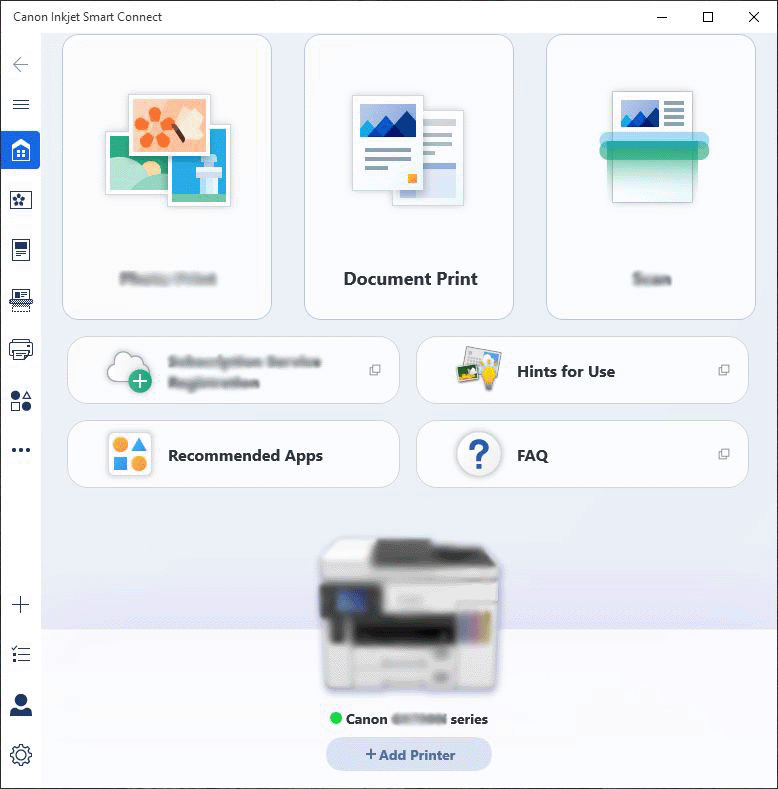
Käivitage Avamenüüs Start rakendus Canon Inkjet Smart Connect.
Canon Inkjet Smart Connect käivitub.
 Märkus
-
Kui rakendust Canon Inkjet Smart Connect pole installitud, laadige see järgmiselt lehelt alla ja installige see oma arvutisse.
-
-
Klõpsake ekraanil Canon Inkjet Smart Connect Avakuva (Home) vasakul küljel olevale ikoonile Printeri haldus (Printer Management) ja seejärel menüü Printeri haldus (Printer Management) allosas olevale suvandile Seadme teave (Device Information).
-
Klõpsake Seadme teave (Device Information) alumises keskosas olevale suvandile Ava kaugkasutajaliides (Open Remote UI).
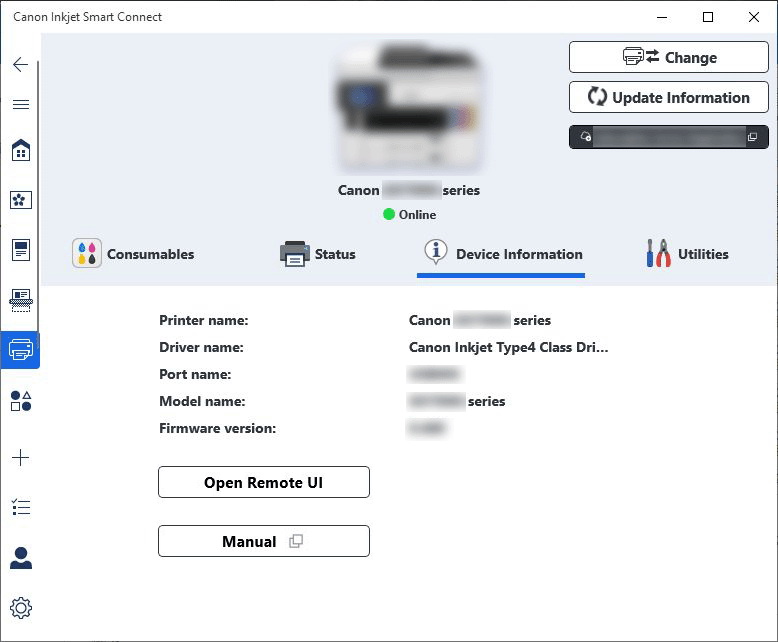
Teie arvuti veebibrauseris kuvatakse „Remote UI“.
-
-
macOS puhul;
-
Klõpsake Dockil ikoonile
 Canon Inkjet Smart Connect.
Canon Inkjet Smart Connect käivitub.
Märkus-
Vt ülaltoodud Windowsi versiooni ekraani.
-
Kui rakendust Canon Inkjet Smart Connect pole installitud, laadige see järgmiselt lehelt alla ja installige see oma arvutisse.
-
-
Klõpsake ikooni
 Printeri haldus (Printer Management), mis asub kuva Canon Inkjet Smart Connect Avakuva (Home) vasakul küljel, ja klõpsake nuppu Seadme teave (Device Information) menüü Printeri haldus (Printer Management) allosas.
 -
Klõpsake suvandi Seadme teave (Device Information) alumises keskosas olevale suvandile Open Remote UI....
Märkus-
Vt ülaltoodud Windowsi versiooni ekraani.
Teie arvuti veebibrauseris kuvatakse „Remote UI“.
-
-
Märkus-
Saate kaugkasutajaliidese avada oma nutitelefonist või tahvelarvutist, installides rakenduse Canon PRINT Inkjet/SELPHY. Saate selle alla laadida App Store'ist või Google Playst.
-
-
Kui kuvate kaugkasutajaliidese oma nutitelefonis, tahvelarvutis või arvutis esmakordselt, valige suvand For secure communication.
Laadige juursert alla ja seejärel registreerige see.
Märkus-
Kui registreerite juurserdi nutitelefoni, tahvelarvuti või arvuti veebibrauseris, ei pea seda järgmine kord enam tegema.
Kui kõik sätted on printeri juhtpaneelilt vaikeväärtustele lähtestatud, laadige juursert uuesti alla ja seejärel registreerige see.
-
Kui juursert ei ole registreeritud, võidakse kuvada teade, mis hoiatab teid, et turvaline ühendus ei ole tagatud. Sellisel juhul ignoreerige hoiatust ja registreerige juursert veebibrauserisse.
-
-
Valige Log in.
Kuvatakse parooli autentimise ekraan.
-
Sisestage parool.
Pärast parooli autentimise lõpetamist kuvatakse veebibrauseris menüüd, mida saab kasutada.
 Tähtis!
-
Parool määratakse ostmise ajal. Parool on printeri seerianumber. Printeri seerianumber on prinditud printeril olevale kleebisele. Koosneb 9 tärgist (neli tähte, millele järgneb viis numbrit).
Parooli määramise üksikasjad leiate jaotisest Parooli määramine.
-
-
Kontrollige printeri olekut ja muutke printeri sätteid.
Muudetavate sätete kohta leiate teavet altpoolt.
-
Kui lõpetate printeri oleku kontrollimise ja printeri sätete muutmise, valige Log out.
-
Sulgege veebibrauser.
Märkus
-
Sellel veebilehel on teave mitme mudeli kohta. Olenevalt kasutatava printeri spetsifikatsioonist ei pruugi mõned kirjeldatud funktsioonid (ühendus, skanner/koopia jne) rakenduda.
Üksikasju printeri funktsioonide kohta vaadake jaotisest Spetsifikatsioonid.
