
 Nem jön tinta

-
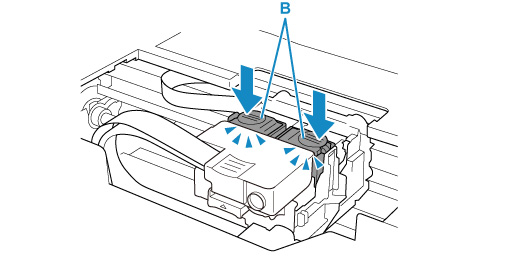
1. ellenőrzés Győződjön meg arról, hogy nincsenek felemelve az összekötő gombok,
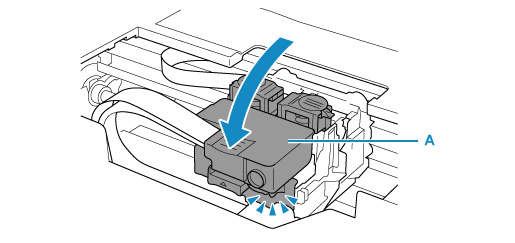
A nyomtatófej megfelelő rögzítéséhez nyomja le a nyomtatófej zárófedelét (A).
Ezután nyomja le erősen, teljesen az összekötő gombokat (B).
 Fontos
-
Ügyeljen arra, hogy a nyomtatófej betételekor el legyen távolítva róla a narancssárga címke és a védőszalag.
-
Ne nyissa fel gondatlanul a nyomtatófej zárófedelét (A)! Kifolyhat a tinta.
-
-
2. ellenőrzés Nézze meg a megmaradt tinta szintjét.
-
3. ellenőrzés Nincsenek eltömődve a nyomtatófej fúvókái?
Nyomtassa ki a fúvóka-ellenőrzési mintát, és ellenőrizze, hogy megfelelően jön-e a tinta.
A fúvóka-ellenőrző minta kinyomtatásáról, a nyomtatófej tisztításáról és a nyomtatófej fokozott tisztításáról a Ha a nyomat halvány vagy a színe nem egyenletes című részben találhat további részleteket.

-
1. lépés Nyomtassa ki a fúvóka-ellenőrző mintát.
A fúvóka-ellenőrző minta kinyomtatása után nézze meg a mintát.
-
A nyomtatóról
-
A számítógépről
-
Windows esetén:
-
macOS esetén:
-
Ha minta nem megfelelően nyomtatódott ki, akkor folytassa a következő lépéssel.
-
-
2. lépés Tisztítsa meg a nyomtatófejet.
A nyomtatófej tisztítása után nyomtassa ki a fúvóka-ellenőrző mintát, és nézze meg a nyomatot.
-
A nyomtatóról
-
A számítógépről
-
Windows esetén:
-
macOS esetén:
-
Ha még mindig nem javul, akkor, akkor folytassa a következő lépéssel.
-
-
3. lépés Tisztítsa meg újra a nyomtatófejet.
A nyomtatófej ismételt tisztítása után nyomtassa ki a fúvóka-ellenőrző mintát, és nézze meg a nyomatot.
Ha még mindig nem javul, akkor, akkor folytassa a következő lépéssel.
-
4. lépés Végezze el a nyomtatófej fokozott tisztítását.
A nyomtatófej fokozott tisztítása után nyomtassa ki a fúvóka-ellenőrző mintát, és nézze meg a nyomatot.
-
A nyomtatóról
-
A számítógépről
-
Windows esetén:
-
macOS esetén:
-
Ha nem javul, akkor kapcsolja ki a nyomtatót, várjon több mint 24 órát, és folytassa a következő lépéssel.
-
-
5. lépés Végezze el újra a nyomtatófej fokozott tisztítását.
A nyomtatófej újabb fokozott tisztítása után nyomtassa ki a fúvóka-ellenőrző mintát, és nézze meg a nyomatot.
Ha még mindig nem javul, akkor, akkor folytassa a következő lépéssel.
-
6. lépés Hajtson végre tintaöblítést.
A tintaöblítés után nyomtassa ki a fúvóka-ellenőrző mintát, és nézze meg a nyomatot.
A tintaöblítés sok tintát használ el. A gyakori tintaöblítés gyorsan elhasználhatja a tintát, ezért csak indokolt esetben végezzen tintaöblítést.
Ha a fúvóka-ellenőrző minta még a tintaöblítés után sem nyomtatódik ki megfelelően, akkor nézze meg, hogyan van betéve a nyomtatófej.
FontosHa akkor hajt végre tintaöblítést, amikor ehhez nem elég magas a tintaszint, akkor tönkremehet a nyomtató.
Tintaöblítés előtt nézze meg a tintaszintet az összes szín esetén.
-
 Megjegyzés
- Egy kis levegő bejuthat a tintacsőbe, de ez nem utal rendellenességre. Ha a fúvókaellenőrző minta helyesen nyomtatódik ki, akkor nincs probléma.
