Spremembe konfiguracije/prikaz stanja tiskalnika z uporabo spletnega brskalnika
S spletnim brskalnikom v pametnem telefonu, tabličnem računalniku ali namiznem računalniku lahko preverite stanje tiskalnika in spremenite nastavitve tiskalnika.
Če želite preveriti stanje tiskalnika in spremeniti njegove nastavitve, prikažite "oddaljeni uporabniški vmesnik" v spletnem brskalniku.
 Opomba: Sistemske zahteve
-
Oddaljeni uporabniški vmesnik je programska oprema, ki v spletnem brskalniku omogoča izvajanje postopkov, ki se običajno izvajajo na nadzorni plošči tiskalnika.
-
Oddaljeni uporabniški vmesnik lahko uporabljate v naslednjem operacijskem sistemu in spletnem brskalniku.
-
Naprava z operacijskim sistemom macOS
Operacijski sistem: macOS Big Sur 11.7 ali novejši
Spletni brskalnik: Safari
-
Naprava z operacijskim sistemom Windows
Operacijski sistem: Windows 11/Windows 10/Windows 8.1/Windows 7 SP1 ali novejša različica
Spletni brskalnik: Microsoft Edge, Google Chrome, Mozilla Firefox
-
-
Preverite, ali je tiskalnik vklopljen.
-
Zaženite »oddaljeni uporabniški vmesnik«.
-
Za operacijski sistem Windows:
-
V meniju Začetek (Start) zaženite programsko opremo
 .
.Programska oprema se zažene.
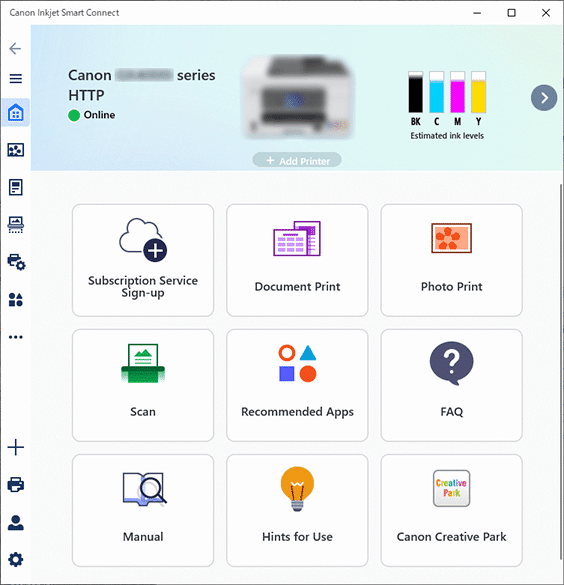 Opomba: Prenos aplikacije .
-
Če programska oprema
ni nameščena, jo prenesite prek naslednje strani in namestite v svoj računalnik.
-
-
Kliknite ikono
 Upravljanje tiskalnika (Printer Management) na levi strani zaslona Domov (Home) in kliknite Informacije o napravi (Device Information) na dnu menija Upravljanje tiskalnika (Printer Management).
 -
Kliknite Odpri oddaljeni UI (Open Remote UI) v spodnjem delu zaslona Informacije o napravi (Device Information).
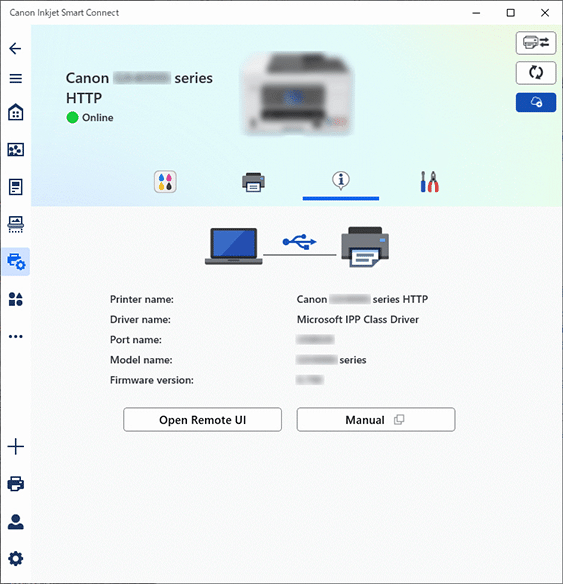
V spletnem brskalniku v računalniku se prikaže »oddaljeni uporabniški vmesnik«.
-
-
Za macOS:
-
V orodni vrstici (Dock) kliknite programsko opremo
.Programska oprema se zažene.
Opomba: Prenos aplikacije .-
Če programska oprema
ni nameščena, jo prenesite prek naslednje strani in namestite v svoj računalnik.
-
-
Kliknite ikono
Upravljanje tiskalnika (Printer Management) na levi strani zaslona Domov (Home) in kliknite Informacije o napravi (Device Information) na dnu menija Upravljanje tiskalnika (Printer Management). -
Kliknite Odpri oddaljeni UI (Open Remote UI) v spodnjem delu zaslona Informacije o napravi (Device Information).
Opomba: V zvezi z zaslonom aplikacije za sistem macOS-
Glejte zgornji zaslon različice operacijskega sistema Windows.
V spletnem brskalniku v računalniku se prikaže »oddaljeni uporabniški vmesnik«.
-
-
-
-
Če oddaljeni uporabniški vmesnik prvič prikažete v računalniku, izberite možnost For secure communication.
Prenesite korensko potrdilo in ga nato registrirajte.
Opomba: V zvezi s korenskim potrdilom-
Ko registrirate korensko potrdilo v spletnem brskalniku v pametnem telefonu, tabličnem računalniku ali računalniku, ta korak naslednjič ni več potreben.
-
Če korensko potrdilo ni registrirano, se lahko prikaže sporočilo, ki vas opozarja, da ni mogoče zagotoviti varne komunikacije. V tem primeru prezrite opozorilo in registrirajte korensko potrdilo v spletnem brskalniku.
-
-
Izberite Log in.
Prikaže se zaslon za preverjanje pristnosti gesla.
-
Vnesite geslo.
Ko je preverjanje pristnosti gesla končano, se v spletnem brskalniku prikažejo meniji, ki jih je mogoče uporabljati.
 Pomembno
-
Skrbniško geslo je določeno ob nakupu.
-
Pri nekaterih modelih je treba spremeniti prvotno skrbniško geslo, ko prvič uporabite oddaljeni uporabniški vmesnik. Preverite shranjeno geslo in ga ne pozabite.
-
Skrbniško geslo je sestavljeno iz alfanumeričnih velikih in malih črk. Nastavite geslo v skladu s pravilniki za gesla in varnostnimi pravilniki.
-
Za podrobnosti o nastavitvi skrbniškega gesla glejte razdelek Nastavitev gesla.
-
Priporočamo, da spremenite prvotno skrbniško geslo.
-
-
Preverite stanje tiskalnika in spremenite nastavitve tiskalnika.
Če želite izvedeti več o spreminjanju elementov nastavitev, glejte spodaj.
-
Ko končate s pregledom stanja tiskalnika in spreminjanjem njegovih nastavitev, izberite Log out.
-
Zaprite spletni brskalnik.
Opomba: V zvezi z vsebino te spletne strani
-
Ta spletna stran vsebuje informacije o več modelih. Glede na specifikacije tiskalnika, ki ga uporabljate, nekatere opisane funkcije (funkcije naprave, način povezovanja, postopek delovanja itd.) morda ne bodo delovale. Podrobnosti o funkcijah tiskalnika si lahko ogledate v razdelku Specifikacije izdelka.
