
Înlocuirea capului de imprimare
În cazul în care calitatea imprimării nu este îmbunătățită nici după operațiunile de întreținere, precum curățarea, înlocuiți un cap de imprimare.
Procedura de înlocuire
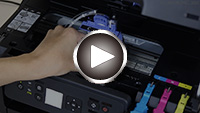
Când trebuie să înlocuiţi un cap de imprimare, urmaţi procedura de mai jos.
 Important
-
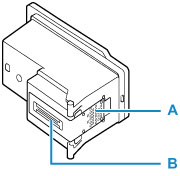
Nu atingeţi contactele electrice (A) sau duza capului de imprimare (B) de pe un cap de imprimare. Este posibil ca imprimanta să nu imprime corespunzător dacă le atingeţi.
-
Înlocuiţi un cap de imprimare imediat şi nu lăsaţi imprimanta cu capul de imprimare scos.
-
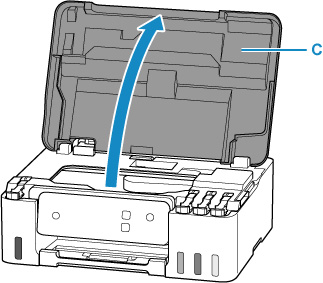
Deschideţi capacul superior (C).
-
Apăsați lung butonul Oprire (Stop) timp de minimum 5 secunde.
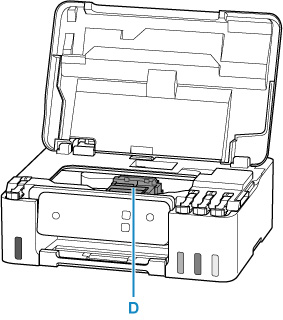
Suportul capului de imprimare (D) se deplasează.
 Atenţie
-
Nu ţineţi de suportul capului de imprimare pentru a-l opri sau a-l deplasa forţat în timp ce suportul capului de imprimare funcţionează. Nu atingeţi suportul capului de imprimare până când acesta nu se opreşte definitiv.
Important-
Dacă cerneala murdăreşte capul de imprimare şi/sau interiorul imprimantei, ştergeţi-le înainte de instalare, utilizând o cârpă moale, umezită cu apă. Când înlocuiţi capul de imprimare, aveţi grijă să nu pătaţi cu cerneală hainele sau obiectele din preajmă.
-
Nu atingeţi părţile metalice sau alte părţi din interiorul imprimantei.
-
-
Scoateţi capul de imprimare.
-
Prindeți capacul de blocare a capului de imprimare (E) de proeminențe și deschideți-l.
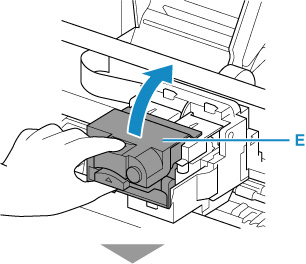
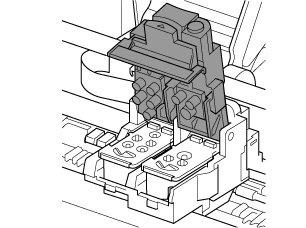
-
Trageți capul de imprimare (F) și deplasați-l ușor spre dumneavoastră.
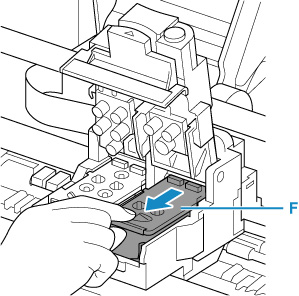
-
Scoateţi afară capul de imprimare.
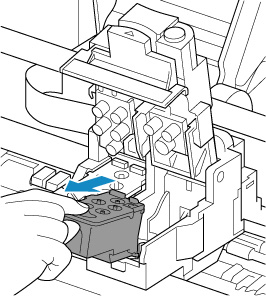
Important-
Manipulaţi cu grijă capul de imprimare, pentru a evita pătarea hainelor sau a zonei învecinate.
-
-
Pregătiţi un nou cap de imprimare.
-
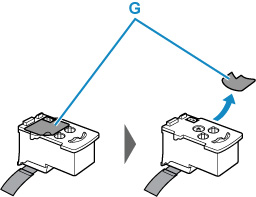
Scoateți din ambalaj un cap de imprimare nou și îndepărtați ușor eticheta (G).
Instalaţi capul de imprimare C (color) în suportul capului de imprimare din stânga şi capul de imprimare B (negru) în suportul capului de imprimare din dreapta. Aveţi grijă să verificaţi eticheta şi să instalaţi corect capetele de imprimare.
-
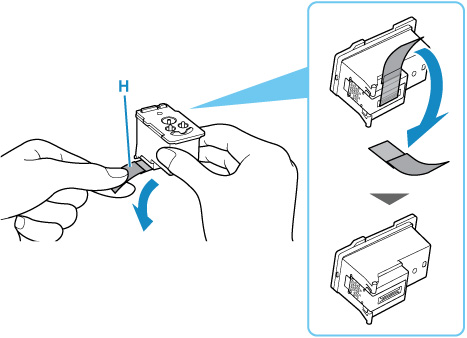
Îndepărtați ușor banda de protecție (H).
Important-
Nu atingeţi contactele electrice sau duza capului de imprimare de pe un cap de imprimare. Este posibil ca imprimanta să nu imprime corespunzător dacă le atingeţi.
-
-
Instalaţi capul de imprimare.
-
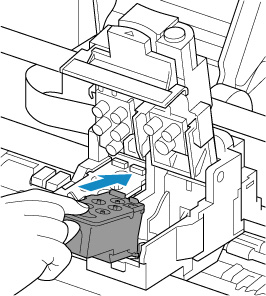
Puneţi un cap de imprimare nou în suportul capului de imprimare.
-
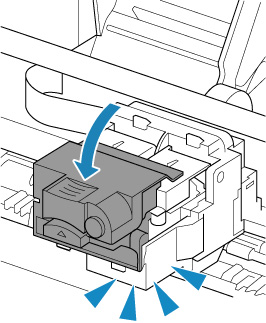
Închideţi capacul de blocare a capului de imprimare pentru a fixa capul de imprimare pe poziţie.
Împingeţi în jos capacul de blocare a capului de imprimare, până când se fixează cu un clic.
-
-
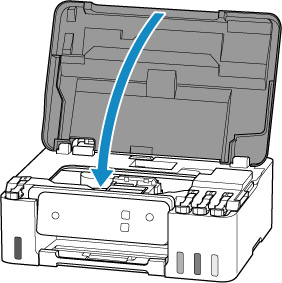
Închideţi capacul superior.
 Notă
Notă
-
Dacă poziţia capului de imprimare nu este aliniată, dacă se imprimă linii neregulate sau dacă apar simptome similare, reglaţi poziţia capului de imprimare.
- Reglarea poziţiei Cap de imprimare (Windows)
- Reglarea poziţiei Cap de imprimare (macOS)
