A konfiguráció módosítása / a nyomtató állapotának megjelenítése webböngészővel
Az okostelefon, táblagép vagy számítógép webböngészőjével ellenőrizheti a nyomtató állapotát, és módosíthatja a nyomtató beállításait.
A nyomtató állapotának ellenőrzéséhez és a nyomtató beállításának módosításához nyissa meg a "távoli felhasználói felületet" a webböngészőben.
 Megjegyzés: Rendszerkövetelmények
-
A Remote UI egy olyan szoftver, amely lehetővé teszi, hogy a nyomtató kezelőpanelén általában végzett műveleteket webböngésző segítségével hajtsa végre.
-
A Távoli felhasználói felület a következő operációs rendszereken és webböngészőkkel használható.
-
macOS-eszköz
Operációs rendszer: macOS Big Sur 11.7 vagy újabb
Webböngésző: Safari
-
Windows-alapú eszköz
Operációs rendszer: Windows 11/Windows 10/Windows 8.1/Windows 7 SP1 vagy újabb
Webböngésző: Microsoft Edge, Google Chrome, Mozilla Firefox
-
-
Ellenőrizze, hogy be van-e kapcsolva a nyomtató.
-
Indítsa el a „Remote UI” programot.
-
Windows esetén:
-
Indítsa el az
 alkalmazást a Start menüből.
Az alkalmazás elindul.
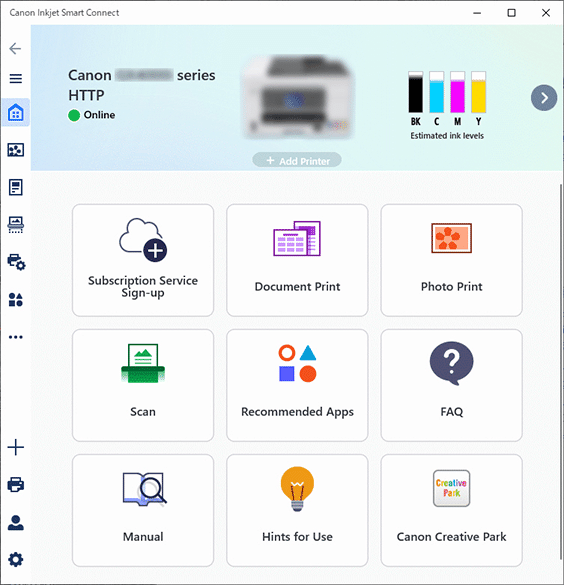 Megjegyzés: alkalmazás letöltése.
-
Ha az
alkalmazás nincs telepítve, töltse le azt a következő oldalról, és telepítse a számítógépére.
-
-
Kattintson a
 Nyomtatókezelés (Printer Management) ikonra a Kezdőlap (Home) képernyő bal oldalán, majd kattintson az Eszközinformáció (Device Information) lehetőségre a Nyomtatókezelés (Printer Management) menü alján.
 -
Kattintson a Távoli felhasználói felület megnyitása (Open Remote UI) elemre a Eszközinformáció (Device Information) képernyő alsó részén.
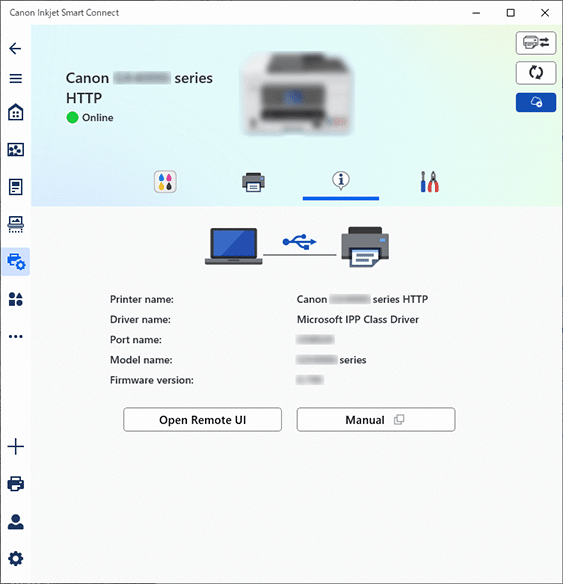
A „Remote UI” jelenik meg a számítógépen lévő webböngészőben.
-
-
macOS esetén:
-
Kattintson az
alkalmazásra a Dock területén.Az alkalmazás elindul.
Megjegyzés: alkalmazás letöltése.-
Ha az
alkalmazás nincs telepítve, töltse le azt a következő oldalról, és telepítse a számítógépére.
-
-
Kattintson a
Nyomtatókezelés (Printer Management) ikonra a Kezdőlap (Home) képernyő bal oldalán, majd kattintson az Eszközinformáció (Device Information) lehetőségre a Nyomtatókezelés (Printer Management) menü alján. -
Kattintson a Távoli felhasználói felület megnyitása (Open Remote UI) elemre a Eszközinformáció (Device Information) képernyő alsó részén.
Megjegyzés: A macOS alkalmazás képernyőjével kapcsolatban-
Lásd a Windows-verzió képernyőjét fentebb.
A „Remote UI” jelenik meg a számítógépen lévő webböngészőben.
-
-
-
-
Ha első alkalommal jeleníti meg a Távoli felhasználói felületet a számítógépen, akkor válassza a For secure communication elemet.
Töltse le a főtanúsítványt, és jegyezze be.
Megjegyzés: A főtanúsítvánnyal kapcsolatban-
Ha már bejegyezte a főtanúsítványt az okostelefonon, a táblagépen vagy a számítógépen lévő webböngészőbe, akkor a következő alkalomtól kezdve erre a lépésre nem lesz szükség.
-
Ha nincs regisztrálva a főtanúsítvány, akkor megjelenhet egy olyan üzenet, amely arra figyelmezteti, hogy nem garantált a biztonságos kommunikáció. Ebben az esetben hagyja figyelmen kívül a figyelmeztetést, és regisztrálja a gyökértanúsítványt a webböngészőben.
-
-
Válassza a Log in elemet.
Megjelenik a jelszó hitelesítésére szolgáló képernyő.
-
Adja meg a jelszót.
A jelszó-hitelesítés befejeztekor a webböngészőben megjelennek a használható menük.
 Fontos
-
A vásárlás időpontjában megadnak egy rendszergazdai jelszót.
-
Egyes modelleknél a Remote UI első használatakor módosítani kell a kezdeti rendszergazdai jelszót. Jegyezze fel a módosított jelszót, hogy ne felejtse el azt.
-
A rendszergazdai jelszó alfanumerikus nagybetűkből és kisbetűkből áll. A jelszó- és biztonsági irányelveknek megfelelően állítsa be a jelszót.
-
A rendszergazdai jelszó beállítását a Jelszó beállítása című rész ismerteti részletesen.
-
Javasoljuk, hogy módosítsa a kezdeti rendszergazdai jelszót.
-
-
Ellenőrizze a nyomtató állapotát, és módosítsa a nyomtató beállításait.
A módosítható beállításokat az alábbi rész ismerteti.
-
Ha befejezte a nyomtató állapotának ellenőrzését és a nyomtató beállításainak módosítását, válassza a Log out lehetőséget.
-
Zárja be a webböngészőt.
Megjegyzés: A weboldal tartalmával kapcsolatban
-
Ez a weboldal több típusról tartalmaz információkat. Az Ön által használt nyomtató specifikációitól függően előfordulhat, hogy a leírt funkciók (eszközfunkciók, csatlakozási mód, műveleti eljárás stb.) egy része nem alkalmazható. A nyomtató funkcióinak részleteiért lásd: Termékadatok.
