
Replace Ink in Print Head
تستهلك عملية Replace Ink in Print Head كمية كبيرة من الحبر.
وقد تستهلك عملية Replace Ink in Print Head المتكررة الحبر بسرعة، لذا قم بإجرائها عند الضرورة فقط.
 هام
هام
-
قبل القيام بعملية Replace Ink in Print Head، تحقق من مستوى الحبر المتبقي لجميع الألوان. إذا كان مستوى الحبر المتبقي أقل من النقطة الفردية (A)، فقم بإعادة تعبئة خزان الحبر الخاص باللون المقابل.
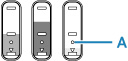
-
عند إجراء عملية Replace Ink in Print Head، تحقق من المساحة الخالية في خرطوشة الصيانة. تستهلك عملية Replace Ink in Print Head الكثير من الحبر، ويتم تفريغ الحبر المستهلك في خرطوشة الصيانة. إذا كانت المساحة الخالية منخفضة، فاستبدلها بخرطوشة صيانة جديدة. إذا كانت السعة المتاحة في خرطوشة الصيانة منخفضة، فسيومض مصباح تنبيه (Alarm) وسيتعذّر إجراء عملية Replace Ink in Print Head.
قم بإجراء عملية Replace Ink in Print Head من واجهة المستخدم البعيدة.
-
اعرض معلومات الطابعة في متصفح الويب الخاص بك.
-
حدد Utilities.
-
حدد Replace Ink in Print Head.
-
تحقق من الرسالة المعروضة، ثم حدد Yes.
تبدأ عملية Replace Ink in Print Head.
-
لا تقم بإجراء أي عمليات عندما تكون عملية Replace Ink in Print Head قيد التنفيذ. يستغرق الأمر 6 دقائق تقريبًا حتى يكتمل.
-
يتم عرض الرسالة الخاصة بطباعة نموذج فحص فتحات رأس الطباعة والتحقق منها. قم بتحميل الورق، وحدد Yes.
تبدأ عملية طباعة نموذج فحص فتحات رأس الطباعة.
 ملاحظة
