
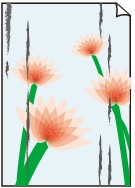
 Папір забруднено, або на поверхні роздруківок подряпини
 Папір містить забруднення
 |
 |
|
Забруднені краї |
Забруднена поверхня |

Подряпини на поверхні роздруківок

-
Перевірка 1 Перевірте параметри паперу та якості друку.
-
Перевірка 2 Перевірте тип паперу.
Під час друку переконайтеся, що використовуєте правильний тип паперу.
-
Перевірка 3 Перед завантаженням скрученого паперу розпрямте його.
У разі використання паперу Photo Paper Plus Semi-gloss, навіть якщо аркуш скручено, завантажуйте по одному аркушу за раз у такому стані, у якому він є. Якщо спробувати вирівняти такий папір шляхом скручення в протилежний бік, на його поверхні можуть з’явитися тріщини, що знизить якість друку.
Рекомендується складати невикористаний папір назад до упаковки та зберігати її на рівній поверхні.
-
Звичайний папір
Переверніть папір і завантажте його у принтер іншою стороною.
Перебування паперу в задньому лотку протягом тривалого періоду може спричинити скручування паперу. У такому разі завантажуйте папір, спрямовуючи його іншою стороною догори. Це може вирішити проблему.
-
Для іншого типу паперу
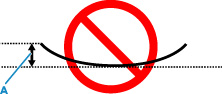
Якщо скручування в кутах паперу перевищує 3 мм / 0,1 дюйма (A) заввишки, папір може забруднитися або не подаватися належним чином. Щоб вирівняти папір, дотримуйтесь описаних нижче інструкцій.
-
Скрутіть папір у напрямку, протилежному скручуванню паперу, як показано нижче.

-
Переконайтеся, що папір вирівняно.
Для виконання друку на папері, скручування якого вдалося виправити, рекомендується завантажувати його по одному аркушу за раз.
-
 Примітка
-
Папір може забруднитися або не подаватися належним чином, навіть якщо він не скручений всередину, що залежить від типу паперу. Виконайте описану нижче процедуру, щоб розпрямити папір назовні в межах 3 мм / 0,1 дюйма (C) заввишки перед друком. Це може покращити якість друку.
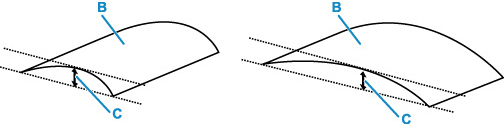
(B) Сторона для друку
Рекомендується завантажувати папір, який скручено назовні, по одному аркушу за раз.
-
-
Перевірка 4 Настройте принтер, щоб запобігти стиранню паперу.
Настроювання параметра запобігання стиранню паперу призведе до того, що зазор між друкуючою головкою та папером буде збільшено. У разі стирання друкованої поверхні навіть із правильним значенням типу носія, який відповідає паперу, настройте в принтері запобігання стиранню паперу. Це можна зробити за допомогою панелі керування або комп’ютера.
Це може знизити швидкість друку.
* Після завершення друку вимкніть цей параметр. Інакше він буде діяти для всіх наступних завдань друку.
-
З панелі керування
Натисніть і утримуйте кнопку Стоп (Stop), доки індикатор «Попередження» не блимне 5 разів.
-
З комп’ютера (ОС Windows):
-
Перевірте, чи ввімкнуто принтер.
-
Відкрийте програму Canon IJ Printer Assistant Tool.
-
Виберіть Спеціальні параметри (Custom Settings).
-
Установіть прапорець Запобігати стиранню паперу (Prevents paper abrasion) і натисніть кнопку OK.
-
Перегляньте повідомлення та натисніть OK.
-
-
З комп’ютера (ОС macOS):
Настройте параметр запобігання стиранню паперу за допомогою служби Remote UI.
-
-
Перевірка 5 Якщо яскравість низька, збільште значення параметра яскравості й повторіть спробу друку. (ОС Windows)
Якщо для друку зображень із низькою яскравістю використовується звичайний папір, він може вбирати надмірну кількість чорнила та ставати хвилястим, що може спричинити стирання паперу.
-
Перевірка 6 Чи не забруднився ролик подавання паперу?
Очистьте ролик подавання паперу.
-
Перевірка 7 Чи не забруднено внутрішні компоненти принтера?
Під час виконання двостороннього друку внутрішні компоненти принтера можуть забруднитися чорнилом, що може призвести до забруднення роздруківок.
Виконайте чищення піддона, щоб очистити внутрішні елементи принтера.
Примітка-
Щоб запобігти забрудненню внутрішніх компонентів принтера, установіть правильний розмір паперу.
-
-
Перевірка 8 Установіть довший час висихання чорнила.
Виконання цієї операції забезпечує достатню кількість часу для висихання друкованої поверхні та запобігає забрудненню паперу та появі подряпин на папері.
-
Для Windows:
-
Перевірте, чи ввімкнуто принтер.
-
Відкрийте програму Canon IJ Printer Assistant Tool.
-
Виберіть Спеціальні параметри (Custom Settings).
-
Перетягніть повзунок Час очікування висихання чорнил (Ink Drying Wait Time), щоб установити інтервал очікування, а потім натисніть OK.
-
Перегляньте повідомлення та натисніть OK.
-
-
Для macOS:
Установіть час очікування за допомогою служби Remote UI.
-
