
Pappersinställningar
Genom att registrera pappersstorleken kan du förhindra att skrivaren skriver ut felaktiga utskrifter genom att blinka med Alarm-lampan innan utskriften startar när det påfyllda papperets storlek inte stämmer överens med utskriftsinställningarna.
Efter att papper har fyllts på:
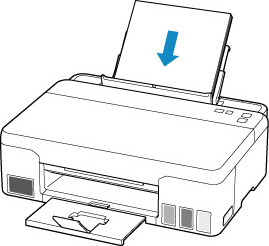
Lampan Papper (Paper) blinkar.
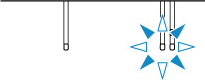
Ställ in pappersstorleken så att den motsvarar det påfyllda papperet.
Medietypen ställs in beroende på pappersstorleken.
| Pappersstorlek | Mediatyp |
|---|---|
| A4, Letter, Legal | Vanligt papper |
| KG/10x15cm(4x6) | Fotopapper |
När den inställda pappersstorleken för utskrift inte motsvarar inställningen för pappersstorlek inställd på skrivaren:
Exempel:
- Inställning för pappersstorlek för utskrift av: A4
- Inställningen för pappersstorlek inställd på skrivaren: Letter
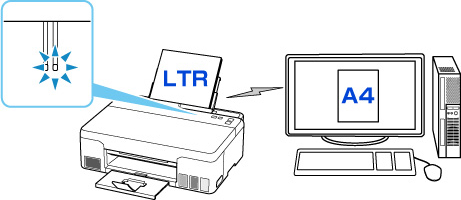
När du börjar skriva ut blinkar Alarm-lampan och Papper (Paper)-lampan för pappersstorleken som ställdes in för utskriften.
Välj någon av användningarna nedan.
- Skriv ut efter inställningen för pappersstorlek för utskrift
- Du skriver ut på det papper som har fyllts på utan att ändra inställningen för pappersstorlek. Tryck på OK.
- Om inställningen för pappersstorlek för utskrift till exempel är A4 och inställningen för pappersstorlek är inställd på Letter på skrivaren börjar skrivaren att skriva ut med A4 på det papper som finns.
- Skriva ut efter att du har bytt papper
- Skriva ut efter att du har bytt papper som har fyllts på i det bakre facket.
- När den inställda pappersstorleken för utskrift till exempel är A4 och den inställda pappersstorleken för utskrift är Letter på skrivaren ska du fylla på A4-papper innan du börjar skriva ut.
- Ställ in pappersstorleken beroende på papperet som har fyllts på i det bakre facket efter att du har bytt ut papperet.
- Avbryta utskriften
- Tryck på knappen Stopp (Stop) för att avbryta utskriften och ändra inställningen för pappersstorlek som angetts för utskriften. Försök att skriva ut igen.
Standardinställning för att visa felkoden som förhindrar felaktiga utskrifter
-
När du skriver ut från din smarttelefon eller surfplatta:
Felkoden som förhindrar felaktiga utskrifter är aktiverad som standard.
Om du vill ändra inställningen:
-
Tryck och håll in Stopp (Stop)-knappen och släpp den när Alarm-lampan blinkar 10 gånger.
Funktionen som visar felkoden är inaktiverad.
 Obs!
Obs!-
För att aktivera identifiering av pappersinställningar som inte stämmer överens trycker du och håller in Stopp (Stop)-knappen och släpper den när Alarm-lampan har blinkat 9 gånger.
-
-
När du skriver ut från Windows:
Felkoden som förhindrar felaktiga utskrifter är inaktiverad som standard.
Om du vill ändra inställningen:
-
När du skriver ut från macOS:
Felkoden som förhindrar felaktiga utskrifter är aktiverad som standard.
Om du vill ändra inställningen:
 Viktigt!
-
Om meddelandet som förhindrar felaktig utskrift är inaktiverat börjar skrivaren skriva ut trots att pappersinställningarna för utskrift inte stämmer överens med den pappersinformation som har registrerats i skrivaren.
