
Drukas galviņas maiņa
Ja drukas kvalitāte neuzlabojas pat pēc apkopes, piemēram, tīrīšanas, nomainiet drukas galviņu.
Nomaiņas procedūra
Ja nepieciešams nomainīt drukas galviņu, veiciet tālāk minētās darbības.
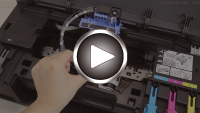
 Svarīgi!
-
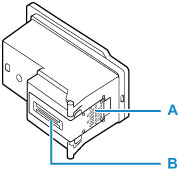
Nepieskarieties elektriskajiem kontaktiem (A) vai drukas galviņas sprauslai (B) uz drukas galviņas. Ja tiem pieskarsities, printeris var nedrukāt pareizi.
-
Nomainiet drukas galviņu nekavējoties un neatstājiet printeri ar noņemtu drukas galviņu.
-
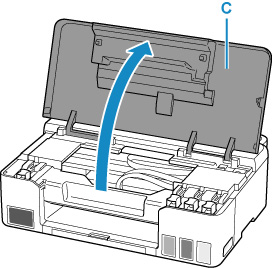
Atveriet augšējo vāku (C).
 Svarīgi!
-
Ja tinte notraipa drukas galviņu un/vai printera iekšpusi, pirms uzstādīšanas notīriet traipus, izmantojot mīkstu drānu, kas samitrināta ūdenī. Uzmanieties, lai tinte nenokļūtu uz apģērba vai apkārt esošajiem objektiem, kad tiek mainīta drukas galviņa.
-
Nepieskarieties metāla daļām vai citām daļām printera iekšpusē.
-
-
Pagrieziet tintes vārsta sviru (D) pa kreisi.
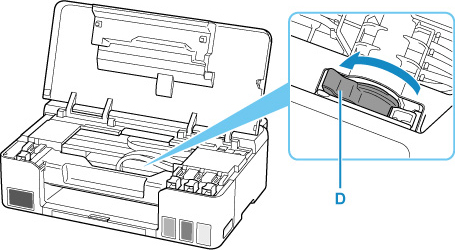
Drukas galviņas turētājs (E) pārvietojas.
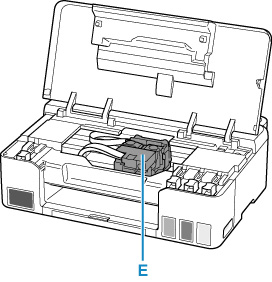
 Uzmanību
-
Neturiet drukas galviņas turētāju, lai to apturētu vai pārvietotu ar spēku, kamēr drukas galviņas turētājs darbojas. Neaiztieciet drukas galviņas turētāju, līdz tas pilnīgi apstājas.
-
-
Izņemiet drukas galviņu.
-
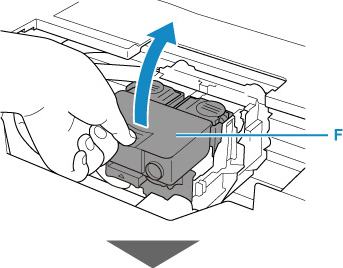
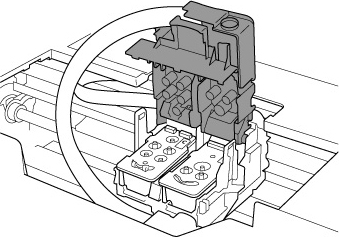
Piespiediet mēlītes un atveriet drukas galviņas bloķēšanas vāku (F).
-
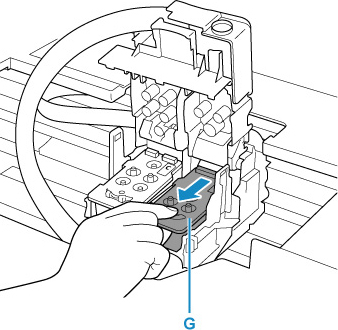
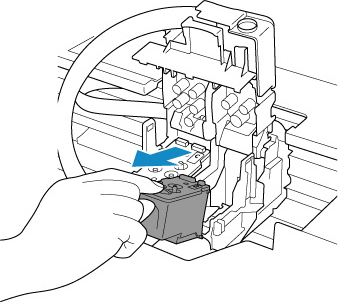
Izvelciet drukas galviņu (G) un nedaudz pabīdiet to uz savu pusi.
-
Izņemiet drukas galviņu.
Svarīgi!-
Rīkojieties ar drukas galviņu uzmanīgi, lai nenotraipītu drēbes vai tuvumā esošos priekšmetus.
-
-
Sagatavojiet jaunu drukas galviņu.
-
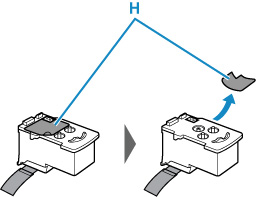
Izņemiet jauno drukas galviņu no iepakojuma un uzmanīgi noņemiet uzlīmi (H).
Ievietojiet drukas galviņu C (krāsu) kreisajā drukas galviņas turētājā un drukas galviņu B (melnās krāsas) labajā drukas galviņas turētājā. Pārbaudiet uzlīmi un uzstādiet drukas galviņas pareizi.
-
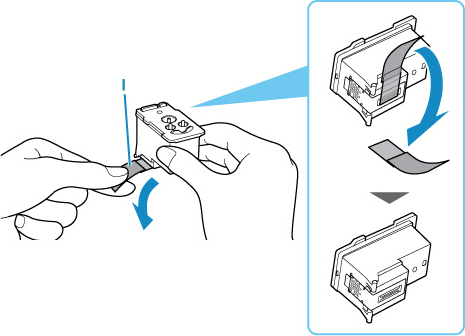
Uzmanīgi noņemiet aizsarglenti (I).
Svarīgi!-
Nepieskarieties elektriskajiem kontaktiem vai drukas galviņas sprauslai uz drukas galviņas. Ja tiem pieskarsities, printeris var nedrukāt pareizi.
-
-
Drukas galviņas uzstādīšana.
-
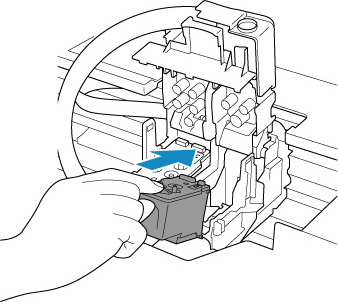
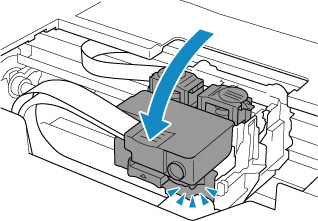
Ievietojiet jauno drukas galviņu drukas galviņas turētājā.
-
Aizveriet drukas galviņas bloķēšanas vāku, lai nofiksētu drukas galviņu vietā.
Spiediet drukas galviņas bloķēšanas vāku uz leju, līdz tas noklikšķ.
-
-
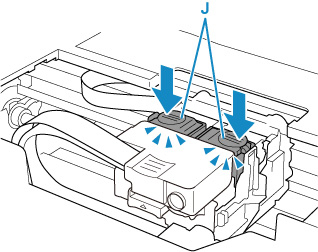
Nospiediet savienojuma pogas (J).
 Svarīgi!
-
Spiediet savienojuma pogas uz leju, līdz tās noklikšķ. Printeris var neveikt drukāšanu.
-
Pārliecinieties, vai abas (gan kreisās, gan labās puses) savienojuma pogas ir nospiestas uz leju.
-
-
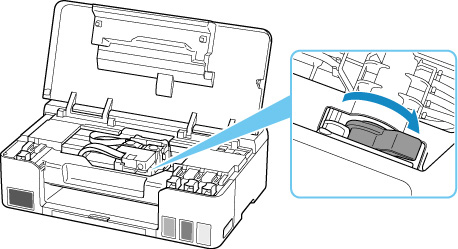
Pagrieziet tintes vārsta sviru pa labi.
-
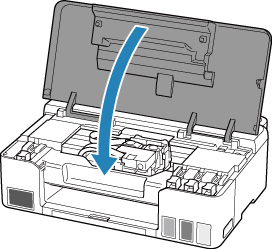
Aizveriet augšējo vāku.
 Piezīme
-
Ja pēc augšējā vāka aizvēršanas indikators Trauksme (Alarm) mirgo, veiciet atbilstošas darbības.
-
Ja drukas galviņa ir nobīdīta, ko norāda nobīdītas izdrukātās taisnās līnijas vai līdzīgas pazīmes, noregulējiet drukas galviņas stāvokli.
- Drukas galviņa pozīcijas izlīdzināšana (Windows)
- Drukas galviņa pozīcijas izlīdzināšana (macOS)
-
