
 Izdrukas ir tukšas/izplūdušas vai neskaidras/neprecīzas vai tajās izsmērējušās krāsas/ir redzamas švīkas vai līnijas

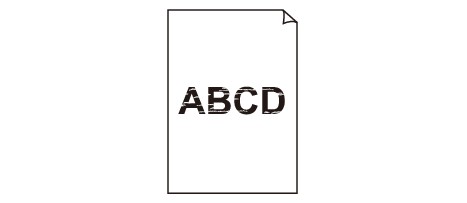
 Izdruka ir izplūdusi
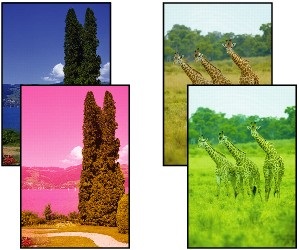
Nepareizas krāsas
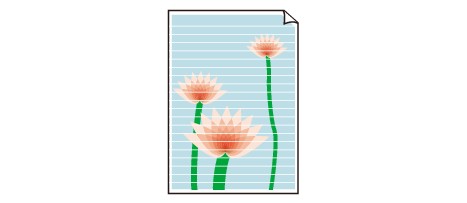
Parādās baltas svītras

-
1. pārbaude. Pārliecinieties, vai savienojuma poga nav pacelta.
Piespiediet drukas galviņas bloķēšanas vāku (A), lai nodrošinātu, ka drukas galviņa ir uzstādīta pareizi.
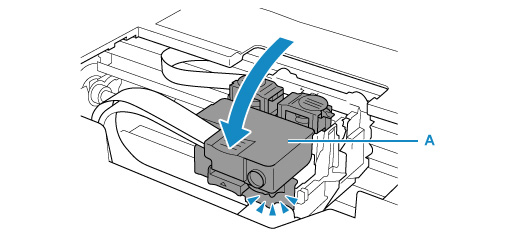
Pēc tam līdz galam stingri nospiediet savienojuma pogas (B).
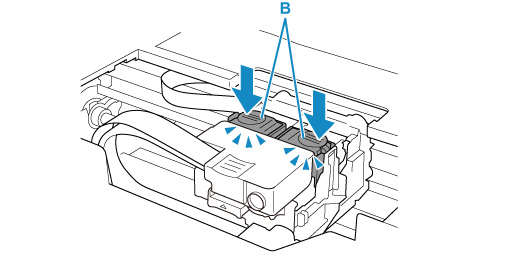
 Svarīgi!
-
Uzstādot drukas galviņu, pārliecinieties, vai ir noņemta oranžā uzlīme un aizsarglente.
-
Uzmanīgi atveriet drukas galviņas bloķēšanas vāku (A). Var rasties tintes noplūde.
-
-
2. pārbaude. Pārbaudiet papīra un drukas kvalitātes iestatījumus.
-
3. pārbaude. Vai drukas galviņas sprauslas nav nosprostotas?
Izdrukājiet sprauslu pārbaudes paraugu un pārliecinieties, ka tinte izplūst, kā paredzēts.
Detalizētu informāciju par sprauslu pārbaudes parauga, drukas galviņas tīrīšanu un drukas galviņas īpašo tīrīšanu skatiet sadaļā Ja drukāšana ir blāva vai nevienmērīga.

-
1. darbība Izdrukājiet sprauslas pārbaudes paraugu.
Pēc sprauslu pārbaudes parauga izdrukāšanas pārbaudiet to.
-
No printera
-
No datora
-
Operētājsistēmā Windows:
-
Operētājsistēmā macOS:
-
Ja paraugs netiek drukāts pareizi, pārejiet uz nākamo darbību.
-
-
2. darbība Tīriet drukas galviņu.
Pēc drukas galviņas tīrīšanas izdrukājiet sprauslu pārbaudes paraugu un pārbaudiet rezultātu.
-
No printera
-
No datora
-
Operētājsistēmā Windows:
-
Operētājsistēmā macOS:
-
Ja situācija joprojām neuzlabojas, pārejiet uz nākamo darbību.
-
-
3. darbība Vēlreiz veiciet drukas galviņas tīrīšanu.
Pēc drukas galviņas atkārtotas tīrīšanas izdrukājiet sprauslu pārbaudes paraugu un pārbaudiet rezultātu.
Ja situācija joprojām neuzlabojas, pārejiet uz nākamo darbību.
-
4. darbība Veiciet drukas galviņas rūpīgo tīrīšanu.
Pēc drukas galviņas rūpīgas tīrīšanas izdrukājiet sprauslu pārbaudes paraugu un pārbaudiet rezultātu.
-
No datora
-
Operētājsistēmā Windows:
-
Operētājsistēmā macOS:
-
Ja situācija neuzlabojas, izslēdziet printeri, uzgaidiet vairāk nekā 24 stundas un pārejiet pie nākamās darbības.
-
-
5. darbība Vēlreiz veiciet drukas galviņas rūpīgo tīrīšanu.
Pēc atkārtotas drukas galviņas rūpīgas tīrīšanas izdrukājiet sprauslu pārbaudes paraugu un pārbaudiet rezultātu.
Ja situācija joprojām neuzlabojas, pārejiet uz nākamo darbību.
-
6. darbība Veiciet tintes skalošanu.
Pēc tintes skalošanas izdrukājiet sprauslu pārbaudes paraugu un pārbaudiet rezultātu.
Tintes skalošanas laikā tiek patērēts liels daudzums tintes. Bieži veicot tintes skalošanu, tiek strauji patērēta tinte, tādēļ veiciet to tikai nepieciešamības gadījumā.
-
Operētājsistēmā Windows:
-
Operētājsistēmā macOS:
-
Ja sprauslu pārbaudes paraugs netiek drukāts pareizi pat pēc tintes tīrīšanas, pārbaudiet, kā ir ievietota drukas galviņa.
Svarīgi!-
Tintes skalošana, kad atlikušais tintes līmenis ir nepietiekams, var radīt printera bojājumus.
Pirms tintes skalošanas pārbaudiet visu krāsu atlikušās tintes līmeni.
-
Operētājsistēmā Windows:
-
Operētājsistēmā macOS:
-
-
-
4. pārbaude. Ja tintes tvertnē beidzas tinte, uzpildiet tintes tvertni.
Ja atlikušās tintes līmenis ir zem apakšējā ierobežojuma atzīmes (A), uzpildiet tintes tvertni ar attiecīgās krāsas tinti.
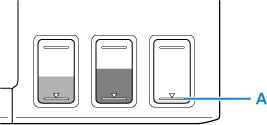
Ja printeri izmantojat tik ilgi, kamēr tintes tvertne kļūst tukša, veiciet tintes skalošanu pēc tintes tvertnes uzpildīšanas.
-
Operētājsistēmā Windows:
-
Operētājsistēmā macOS:
-
-
5. pārbaude. Izmantojot papīru ar vienu apdrukājamo virsmu, pārbaudiet pareizo apdrukājamo papīra pusi.
Apdrukājot nepareizo pusi, iespējamas neskaidras izdrukas vai izdrukas ar zemāku kvalitāti.
Novietojot papīru uz aizmugures paliktņa, papīrs jānovieto ar apdrukājamo pusi uz augšu.
Detalizētu informāciju par apdrukājamo pusi skatiet papīram pievienotajās instrukcijās.
 Piezīme
- Lai gan neliels daudzums gaisa var iekļūt tintes caurulē, tā nav kļūdaina darbība. Nav problēmu, ja sprauslas pārbaudes paraugs tiek drukāts pareizi.
