Hasil Cetakan Kosong/Buram atau Kabur/Warna Tidak Akurat atau Luntur/Terdapat Goresan atau Garis

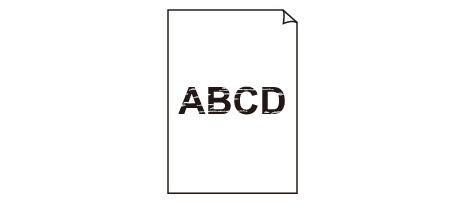
 Cetakan Buram
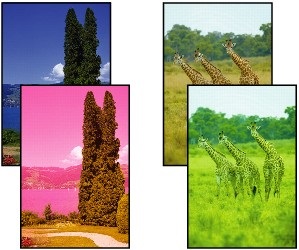
Warna Salah
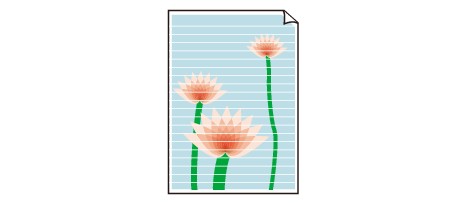
Goresan Putih Muncul

-
Pemeriksaan 1 Pastikan tombol sambungan tidak terangkat.
Tekan penutup pengunci kepala cetak untuk memastikan kepala cetak terpasang dengan benar.
-
Pemeriksaan 2 Periksa setelan kertas dan kualitas cetak.
-
Pemeriksaan 3 Cetak pola pemeriksaan mulut semprot dan bersihkan kepala cetak jika diperlukan.
-
Langkah 1 Cetak pola pemeriksaan mulut semprot.
Jika pola tidak dicetak dengan benar, periksa apakah kotak tinta warna yang bermasalah tersebut telah kosong.
Jika kotak tinta tidak kosong, lanjutkan ke langkah berikutnya.
-
Langkah 2 Periksa pola pemeriksaan mulut semprot yang dicetak.
-

Jika pola pemeriksaan mulut semprot mirip dengan B1:
Jika pola pemeriksaan mulut semprot mirip dengan B2:
-
 Catatan
-
Dari pencetak
-
Untuk detail tentang pencetakan pola pemeriksaan mulut semprot.
-
Dari komputer
-
Untuk Windows:
-
Untuk macOS:
-
-
-
-
-
Langkah 3 Bersihkan kepala cetak.
Setelah membersihkan kepala cetak, cetak pola pemeriksaan mulut semprot dan periksa hasilnya.
-
Dari pencetak
-
Dari komputer
-
Untuk Windows:
-
Untuk macOS:
-
Jika hasilnya tetap tidak membaik, lanjutkan ke langkah berikutnya.
-
-
Langkah 4 Bersihkan kepala cetak lagi.
Setelah membersihkan kepala cetak lagi, cetak pola pemeriksaan mulut semprot dan periksa hasilnya.
Jika hasilnya tetap tidak membaik, lanjutkan ke langkah berikutnya.
-
Langkah 5 Bersihkan kepala cetak secara mendalam.
Setelah membersihkan kepala cetak tingkat dalam, cetak pola pemeriksaan mulut semprot dan periksa hasilnya.
-
Dari komputer
-
Untuk Windows:
-
Untuk macOS:
-
Jika hasilnya tidak membaik, matikan pencetak, tunggu hingga lebih dari 24 jam tanpa mencabut kabel listrik, kemudian lanjutkan ke langkah berikutnya.
-
-
Langkah 6 Bersihkan lagi kepala cetak secara mendalam.
Setelah membersihkan kepala cetak tingkat dalam lagi, cetak pola pemeriksaan mulut semprot dan periksa hasilnya.
-
Dari komputer
-
Untuk Windows:
-
Untuk macOS:
-
Jika hasilnya tetap tidak membaik, lanjutkan ke Pemeriksaan berikutnya.
-
Pemeriksaan 4 Lakukan pengaliran tinta.
-
Untuk Windows:
-
Untuk macOS:
Jika hasil cetakan pola pemeriksaan mulut semprot tetap tidak membaik setelah melakukan Pengaliran Tinta, mengganti kepala cetak mungkin dapat memecahkan masalah ini.
Untuk detailnya, lihat di sini.
Catatan
-
Untuk meminimalkan masalah dengan kualitas gambar, disarankan untuk melakukan pencetakan seminggu sekali.
Pemeriksaan 5 Ketika menggunakan kertas dengan satu permukaan yang dapat dicetak, periksa sisi cetak kertas yang benar.
Pencetakan pada sisi yang salah pada kertas tipe tersebut mungkin menyebabkan cetakan yang tidak jelas atau cetakan dengan kualitas yang menurun.
Ketika Anda memuatkan kertas ke tatakan belakang, muatkan kertas dengan sisi yang dapat dicetak menghadap ke atas.
Rujuk ke buku petunjuk yang tersedia bersama kertas untuk informasi detail tentang sisi yang dapat dicetak.
Catatan
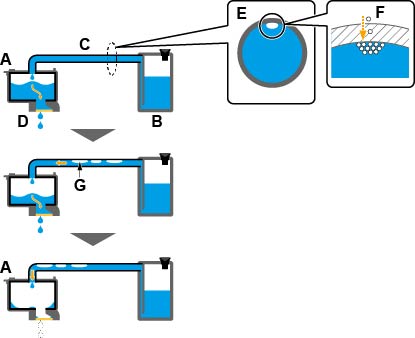
- Secara alami, udara dapat masuk ke Kepala Cetak (A) yang berfungsi untuk mengeluarkan tinta, serta Selang (C) yang menghubungkannya dengan Kotak Tinta (B).Jika udara ini terbawa masuk ke dalam kepala cetak dan terkumpul di sana, mungkin akan menjadi sulit untuk mengeluarkan Tinta (D).
- Penampang Selang (E) menunjukkan ada sedikit udara (F) masuk.Udara ini jumlahnya sangat kecil dan tidak akan memengaruhi hasil cetakan meskipun terbawa bersama tinta selama pencetakan. Tetapi, jika pencetak lama tidak digunakan, akan timbul gelembung udara besar (G).Gelembung udara besar tersebut dapat terbawa ke dalam Kepala Cetak. Saat jumlah udara dalam Kepala Cetak (A) terakumulasi hingga level tertentu, aliran tinta akan terhambat, menyebabkan gambar menjadi buram atau hasil cetakannya kosong.