
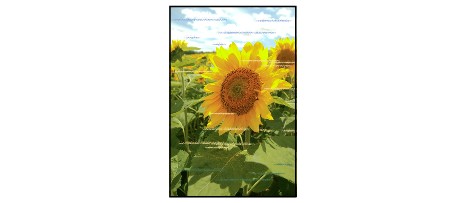
 Цветовете са неравномерни или имат ивици
 Цветовете са неравномерни


Цветовете имат ивици

-
Проверка 1 Уверете се, че бутонът за свързване не е вдигнат нагоре.
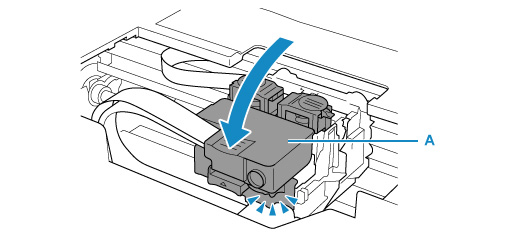
Натиснете застопоряващия капак на печатащата глава (A), за да се уверите, че печатащата глава е поставена правилно.
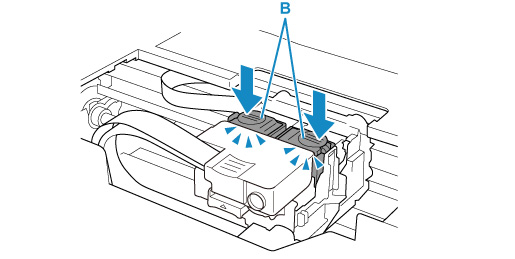
След това натиснете силно бутоните за свързване (B) докрай.
 Важно
Важно-
Уверете се, че оранжевият етикет и предпазната лепенка са отстранени, когато поставяте печатащата глава.
-
Не отваряйте застопоряващия капак на печатащата глава (A) небрежно. Мастилото може да изтече.
-
-
Проверка 2 Проверете настройките за хартията и качеството на печат.
-
Проверка 3 Задръстени ли са дюзите на печатащата глава?
Отпечатайте графиката за проверка на дюзите и се уверете, че мастилото излиза нормално.
За подробности относно отпечатване на графиката за проверка на дюзите, почистване на печатащата глава и дълбоко почистване на печатащата глава вижте Ако резултатите от печатането са бледи или неравномерни.

-
Стъпка 1 Отпечатайте графиката за проверка на дюзите.
След отпечатване на графиката за проверка на дюзите я разгледайте внимателно.
-
От принтера
-
От компютъра
-
За Windows:
-
За macOS:
-
Ако графиката не се е отпечатала правилно, преминете към следващата стъпка.
-
-
Стъпка 2 Почистете печатащата глава.
След почистване на печатащата глава отпечатайте графиката за проверка на дюзите и проверете резултата.
-
От принтера
-
От компютъра
-
За Windows:
-
За macOS:
-
Ако все още няма подобрение, преминете към следващата стъпка.
-
-
Стъпка 3 Извършете почистване на печатащата глава отново.
След почистване на печатащата глава отново отпечатайте графиката за проверка на дюзите и проверете резултата.
Ако все още няма подобрение, преминете към следващата стъпка.
-
Стъпка 4 Извършете дълбоко почистване на печатащата глава.
След дълбоко почистване на печатащата глава отпечатайте графиката за проверка на дюзите и проверете резултата.
-
От компютъра
-
За Windows:
-
За macOS:
-
Ако няма подобрение, изключете принтера, изчакайте повече от 24 часа и преминете към следващата стъпка.
-
-
Стъпка 5 Извършете дълбоко почистване на печатащата глава отново.
След повторно дълбоко почистване на печатащата глава отпечатайте графиката за проверка на дюзите и проверете резултата.
Ако все още няма подобрение, преминете към следващата стъпка.
-
Стъпка 6 Извършете промиване на мастилото.
След извършване на промиване на мастило отпечатайте графиката за проверка на дюзите и проверете резултата.
Промиването на мастилото изразходва голямо количество мастило. Честото промиване на мастилото може бързо да изразходи мастилото, затова го извършвайте само при необходимост.
-
За Windows:
-
За macOS:
-
Ако графиката за проверка на дюзите не се е отпечатала правилно дори след извършване на промиване на мастило, проверете състоянието на поставяне на печатащата глава.
Важно-
Извършването на промиване на мастило, когато нивото на оставащото мастило не е достатъчно, може да повреди принтера.
Преди да извършите промиване на мастило, проверете нивото на оставащото мастило за всички цветове.
-
За Windows:
-
За macOS:
-
-
-
Проверка 4 Извършете подравняване на печатащата глава.
Ако отпечатаните линии са разместени или резултатът от печата е незадоволителен, коригирайте положението на печатащата глава.
-
За Windows:
-
За macOS:
-
 Забележка
- Въпреки че в мастилената тръбичка може да влезе въздух, това не е неизправност. Няма проблем, ако графиката за проверка на дюзите се отпечата правилно.
