
إعدادات الورق
من خلال تسجيل حجم الورق، يمكنك منع الطابعة من الطباعة بشكل خاطئ وذلك عن طريق جعل المصباح تنبيه (Alarm) يومض قبل بدء عملية الطباعة عندما يكون حجم الورق المحمل مختلفًا عن إعدادات الطباعة.
بعد تحميل الورق:
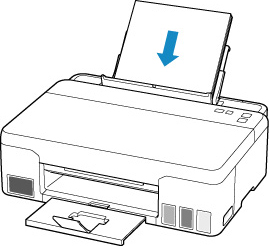
يومض المصباح ورق (Paper).
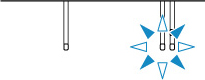
قم بتعيين حجم الورق وفقًا لحجم الورق الذي تم تحميله.
يتم تعيين نوع الوسائط وفقًا لحجم الورق.
| حجم الورق | نوع الوسائط |
|---|---|
| A4 وLetter وLegal | ورق عادي |
| KG/4"x6"(10x15) | ورق صور فوتوغرافية |
عند اختلاف إعداد حجم الورق للطباعة عن إعداد حجم الورق المُعين في الطابعة:
على سبيل المثال:
- إعداد حجم الورق للطباعة: A4
- إعداد حجم الورق المُعين في الطابعة: Letter
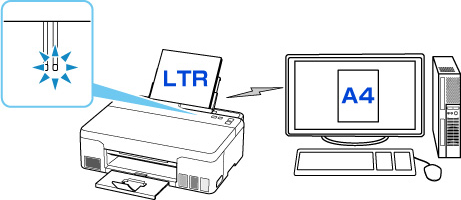
عند بدء الطباعة، سيومض المصباح تنبيه (Alarm) والمصباح ورق (Paper) اللذان يشيران إلى حجم الورق المعيّن عند الطباعة.
اختر أحد الإجراءات الواردة بالأسفل.
- الطباعة من خلال إعداد حجم الورق للطباعة
- قم بالطباعة على الورق الذي تم تحميله بدون تغيير إعداد حجم الورق. اضغط على الزر موافق (OK).
- على سبيل المثال، عندما يكون إعداد حجم الورق للطباعة هو A4، ويكون إعداد حجم الورق مُعينًا على Letter في الطابعة، تبدأ الطابعة في الطباعة باستخدام الإعداد A4 على الورق الذي تم تحميله.
- الطباعة بعد استبدال الورق
- قم بالطباعة بعد استبدال الورق الذي تم تحميله في الدرج الخلفي.
- على سبيل المثال، عندما يكون إعداد حجم الورق للطباعة هو A4، ويكون إعداد حجم الورق مُعينًا على Letter في الطابعة، قم بتحميل ورق بحجم A4 قبل بدء الطباعة.
- قم بتعيين إعداد حجم الورق وفقًا للورق الذي تم تحميله في الدرج الخلفي بعد استبدال الورق.
- إلغاء الطباعة
- اضغط على الزر إيقاف (Stop) لإلغاء الطباعة وقم بتغيير إعداد حجم الورق المُحدد للطباعة. حاول الطباعة مرة أخرى.
الإعداد الافتراضي لعرض رمز الخطأ الذي يمنع الطباعة بشكل خاطئ
-
عند الطباعة من الهاتف الذكي أو الجهاز اللوحي:
يتم بشكل افتراضي تمكين رمز الخطأ الذي يمنع الطباعة بشكل خاطئ.
لتغيير الإعداد:
-
اضغط مع الاستمرار على الزر إيقاف (Stop) ثم حرره عندما يومض المصباح تنبيه (Alarm) 10 مرات.
الوظيفة التي تعرض رمز الخطأ معطلة.
 ملاحظة
-
لتمكين وظيفة اكتشاف عدم توافق الورق، اضغط باستمرار على الزر إيقاف (Stop) ثم حرره عندما يومض المصباح تنبيه (Alarm) 9 مرات.
-
-
عند قيامك بالطباعة من نظام Windows:
يتم بشكل افتراضي تعطيل رمز الخطأ الذي يمنع الطباعة بشكل خاطئ.
لتغيير الإعداد:
-
عند قيامك بالطباعة من نظام تشغيل macOS:
يتم بشكل افتراضي تمكين رمز الخطأ الذي يمنع الطباعة بشكل خاطئ.
لتغيير الإعداد:
 هام
هام
-
تبدأ الطابعة في الطباعة على الرغم من اختلاف إعداد حجم الورق للطباعة عن إعداد حجم الورق المُعين في الطابعة في حالة تعطيل الرسالة التي تمنع حدوث خطأ في الطباعة.
