
 Fargene er uklare

-
Kontroll 1 Kontroller gjenværende blekknivå.
Når en blekktank går tom for blekk, må du etterfylle blekktanken.
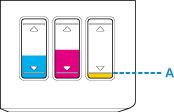
Hvis gjenværende blekknivåer er under nedre grenselinje (A), etterfyller du blekktanken med tilsvarende blekkfarge.
 Merk
Merk-
Fargene som er skrevet ut, samsvarer kanskje ikke med fargene på skjermen på grunn av grunnleggende forskjeller i metodene som brukes for å produsere farger. Innstillingene for fargestyring og miljøforskjeller kan også påvirke hvordan fargene vises på skjermen. Derfor kan fargene på utskriftene være forskjellige fra de på skjermen.
-
-
Kontroll 2 Er skrivehodedysene tette?
Skriv ut dysesjekkmønsteret for å finne ut om blekket kommer ut av skrivehodedysene som det skal.
Du finner mer informasjon om hvordan du skriver ut dysesjekkmønsteret, rengjør skrivehodet og dyprenser skrivehodet i avsnittet Hvis utskriften er svak eller ujevn.
-
Hvis dysesjekkmønsteret ikke skrives ut riktig:
Skriv ut dysesjekkmønsteret og undersøk mønsteret etter at du har rengjort skrivehodet.
-
Hvis problemet ikke er løst etter at du har rengjort skrivehodet to ganger:
Utfør dyprensing av skrivehodet.
-
Hvis problemet ikke er løst etter at du har utført dyprensing av skrivehodet:
Utfør blekkrens.
Blekkrens forbruker store mengder blekk.
Hyppig blekkrens forbruker blekket raskt, så gjøre dette bare når det er nødvendig.
 Viktig!
-
Hvis du utfører blekkrens når det gjenværende blekknivået er for lavt, kan det oppstå feil.
Kontroller det gjenværende blekknivået før du utfører blekkrens.
-
Hvis problemet fortsatt ikke er løst, kan skrivehodet være skadet. Kontakt det nærmeste Canon-servicesenteret for å be om en reparasjon.
Viktig!- Ikke vipp skriveren når du flytter den, da dette kan gjøre at det lekker ut blekk.
- Hvis skriveren skal transporteres i forbindelse med reparasjon, ser du Reparere skriveren.
-
