
Drucken von Fotos über den Computer
In diesem Abschnitt wird die Vorgehensweise für das Drucken von Fotos über My Image Garden beschrieben.
-
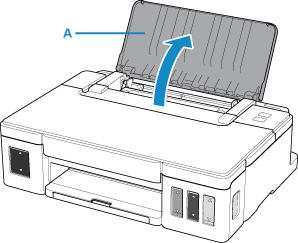
Öffnen Sie die Papierstütze (A).
-
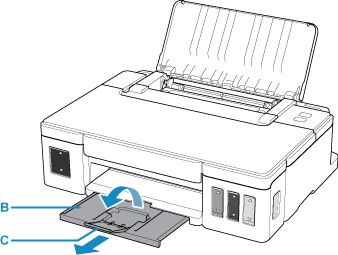
Ziehen Sie das Papierausgabefach (B) heraus und öffnen Sie die Verlängerung des Ausgabefachs (C).
-
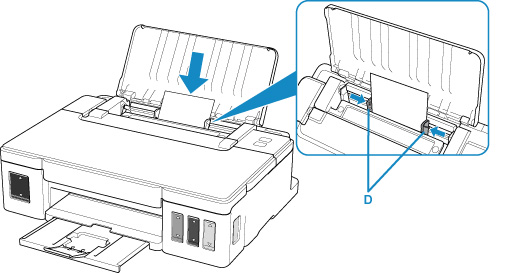
Legen Sie das Papier MIT DER ZU BEDRUCKENDEN SEITE NACH OBEN ein.
-
Richten Sie die Papierführungen (D) an der Papierbreite aus.
-
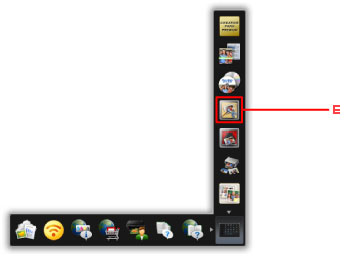
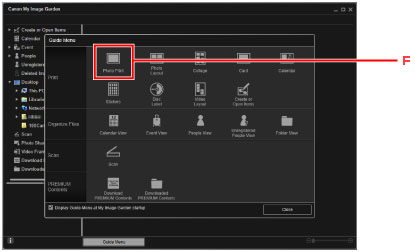
Klicken Sie unter Quick Menu auf das Symbol My Image Garden (E).
Der Anleitungsmenü (Guide Menu) Bildschirm wird angezeigt.
 Hinweis
- Die Anzahl und die Arten der angezeigten Symbole sind von Ihrer Region, dem registrierten Drucker/Scanner und den installierten Anwendungen abhängig.
-
Klicken Sie auf das Symbol Fotodruck (Photo Print) (F).
-
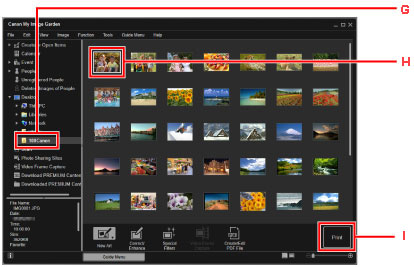
Klicken Sie auf den Ordner (G) mit den zu druckenden Fotos.
-
Klicken Sie auf die zu druckenden Fotos (H).
Klicken Sie zum gleichzeitigen Auswählen mehrerer Fotos auf die entsprechenden Fotos, während Sie die Strg-Taste gedrückt halten.
-
Klicken Sie auf Drucken (Print) (I).
-
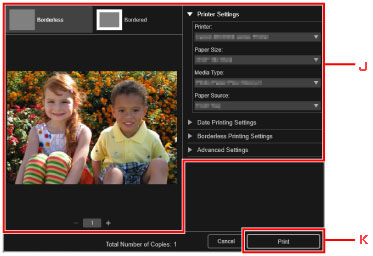
Geben Sie die Anzahl der Kopien, den Namen Ihres Druckers, den Medientyp usw. an (J).
-
Klicken Sie auf Drucken (Print) (K).
Hinweis
-
Mit My Image Garden können Sie die auf Ihrem Computer gespeicherten Bilder, wie beispielsweise mit einer Digitalkamera aufgenommene Fotos, auf viele verschiedene Weisen verwenden.
