
 Хартията е зацапана / Отпечатаната повърхност е надраскана
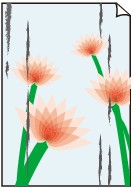
 Хартията е зацапана
 |
 |
|
Зацапани краища |
Зацапана повърхност |

Отпечатаната повърхност е надраскана

-
Проверка 1 Проверете настройките за хартията и качеството на печат.
-
Проверка 2 Проверете типа на хартията.
Уверете се, че използвате подходяща за целта хартия.
-
Проверка 3 Коригирайте подвиването, преди да поставите хартията.
Препоръчваме ви да връщате неизползваната хартия в пакета и да я съхранявате върху равна повърхност.
-
Обикновена хартия
Обърнете хартията и я заредете отново, за да печатате на другата страна.
Ако оставите дълго време хартията в задната тава, краищата на листовете може да се подвият. В такъв случай заредете хартията с другата страна нагоре. Това може да реши проблема.
-
Друга хартия
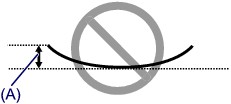
Ако ъглите на хартията са подвити повече от 3 мм/0,1 инч (A) във височина, хартията може да се зацапа или да не се подаде правилно. Следвайте инструкциите по-долу, за да коригирате подвиването на хартията.
-
Завийте хартията в обратната посока на подвиването, както е показано по-долу.

-
Проверете дали сега хартията е гладка.
Препоръчваме ви да подавате листа с изгладено подвиване за печат лист по лист.
-
 Забележка
-
В зависимост от типа хартия тя може да се зацапва или може да не се подава правилно дори ако не е подвита навътре. Следвайте инструкциите по-долу, за да подвиете хартията навън до 3 мм/0,1 инч (B) във височина, преди да я използвате за печатане. Това може да подобри резултата от печата.
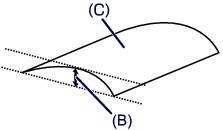
(C) Страна за печат
Препоръчваме ви да подавате хартия, която е била подвивана навън, лист по лист.
-
-
Проверка 4 Ако интензивността е висока, намалете настройката за интензивност и опитайте да отпечатате отново.
Ако отпечатвате изображения върху обикновена хартия с настройка за висока наситеност, хартията може да поема твърде много мастило и да започне да се нагъва, което ще доведе до надраскването й.
Проверете настройката на наситеността в драйвера на принтера.
-
За Windows:
-
За Mac OS:
-
-
Проверка 5 Не печатайте извън препоръчителната област за печат.
Ако печатате извън препоръчителната област за печат на хартията, долният край на хартията може да се зацапа с мастило.
Променете размера на документа с помощта на приложния софтуер.
-
Проверка 6 Замърсено ли е стъклото на скенера?
Почистете стъклото на скенера.
-
Проверка 7 Замърсена ли е подаващата ролка за хартия?
Почистете подаващата ролка за хартия.
 Почистване на подаващите ролки за хартияЗабележка
-
Почистването изхабява подаващата ролка за хартия и затова го правете само при необходимост.
-
-
Проверка 8 Замърсена ли е вътрешността на принтера?
При двустранно печатане вътрешността на принтера може да се зацапа с мастило и впоследствие да зацапва разпечатките.
Извършете почистване на долната пластина, за да почистите вътрешността на принтера.
Почистване на вътрешността на принтера (Почистване на долната пластина)Забележка-
За да не се замърсява вътрешността на принтера, задайте правилен размер на хартията.
-
-
Проверка 9 Задайте по-дълго време за изсъхване на мастилото.
Това позволява на отпечатаната страна да изсъхне и я предпазва от зацапване и издраскване.
-
За Windows:
-
Уверете се, че принтерът е включен.
-
Отворете прозореца за настройка на драйвера на принтера.
Как се отваря прозорецът за настройка на драйвера на принтера -
Щракнете върху раздела Поддръжка (Maintenance) и Персонализирани настройки (Custom Settings).
-
Преместете плъзгача Време за изсъхване на мастилото (Ink Drying Wait Time), за да зададете времето за изчакване и щракнете върху OK.
-
Проверете съобщението и щракнете върху OK.
-
-
За Mac OS:
-
Уверете се, че принтерът е включен.
-
Отворете Canon IJ Printer Utility2.
-
Изберете Custom Settings в изскачащото меню.
-
Преместете плъзгача Ink Drying Wait Time:, за да зададете времето за изчакване и щракнете върху Apply.
-
Проверете съобщението и щракнете върху OK.
-
-
