
 Не може да се продължи нататък след екрана Свързване на принтера/екрана Свързване на кабел

Ако не можете да продължите нататък след екрана Свързване на принтера (Printer Connection) или Свързване на кабел (Connect Cable), проверете следното.
-
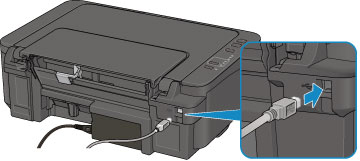
Проверка 1 Проверете дали USB кабелът е включен добре към принтера и компютъра.
Свържете принтера и компютъра чрез USB кабел, както е показано на илюстрацията по-долу. USB портът се намира от задната страна на принтера.
Проверете точките по-долу само ако не можете да продължите нататък след екрана Свързване на принтера (Printer Connection).
-
Проверка 2 Следвайте процедурата по-долу, за да свържете отново принтера и компютъра.
 Важно
Важно-
За Mac OS се уверете, че иконата на катинар се намира в долния ляв ъгъл на екрана Принтери и скенери (Printers & Scanners) (екран Печат и сканиране (Print & Scan) в Mac OS X v10.8).
Ако се показва иконата
 (заключено), щракнете върху нея за отключване. (За отключване са необходими името и паролата на администратора.)
-
Изключете принтера.
-
Извадете USB кабела от принтера и компютъра и го свържете отново.
-
Включете принтера.
-
-
Проверка 3 Ако не можете да разрешите проблема, следвайте процедурата по-долу, за да преинсталирате MP Drivers.
-
За Windows:
-
Щракнете върху Отказ (Cancel).
-
Ако се покаже екранът Инсталирането е неуспешно (Installation Failure):
-
Щракнете върху Стартиране отначало (Start Over).
-
Щракнете върху Изход (Exit) на екрана Стартиране на настройка (Start Setup) и завършете настройката.
-
-
Ако се покаже екранът Връзката е неуспешна. (Connection failed.):
-
Щракнете върху Напред (Next).
-
Щракнете върху Напред (Next) на показания екран.
-
Щракнете върху Обратно горе (Back to Top) на екрана Избор на принтер (Select Printer).
-
Щракнете върху Изход (Exit) на екрана Стартиране на настройка (Start Setup) и завършете настройката.
-
-
Изключете принтера.
-
Рестартирайте компютъра.
-
Уверете се, че нямате работещи софтуерни приложения.
-
Извършете повторно настройка в съответствие с инструкциите в уеб сайта на Canon.
 Забележка
- Можете да използвате инсталационния компактдиск, за да повторите настройката.
-
-
За Mac OS:
-
Щракнете върху Напред (Next).
-
Ако се покаже екранът Инсталирането е неуспешно (Installation Failure), щракнете върху Изход (Exit) на показания екран и завършете настройката.
-
Ако се покаже екранът Връзката е неуспешна. (Connection failed.):
-
Щракнете върху Напред (Next).
-
Щракнете върху Напред (Next) на показания екран.
-
Щракнете върху Обратно горе (Back to Top) на екрана Избор на принтер (Select Printer).
-
Щракнете върху Изход (Exit) на екрана Стартиране на настройка (Start Setup) и завършете настройката.
-
-
Изключете принтера.
-
Рестартирайте компютъра.
-
Уверете се, че нямате работещи софтуерни приложения.
-
Извършете повторно настройка в съответствие с инструкциите в уеб сайта на Canon.
-
-
