
In ảnh từ smartphone/máy tính bảng
Phần này mô tả cách in ảnh bằng Canon PRINT Inkjet/SELPHY.
Để tìm hiểu chi tiết về cách tải xuống Canon PRINT Inkjet/SELPHY, xem bên dưới.
-
Nhẹ nhàng mở nắp trước (A).
Khay giấy ra (B) mở ra.
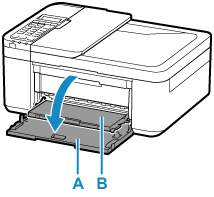
-
Kéo cát-xét ra cho đến khi dừng lại.
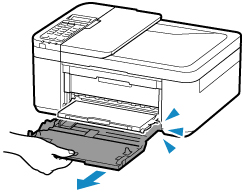
-
Sử dụng thanh dẫn giấy bên phải (C) để trượt cả hai thanh dẫn giấy ra hoàn toàn.
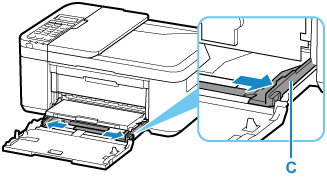
-
Nạp giấy ảnh theo chiều dọc VỚI MẶT IN ÚP XUỐNG.
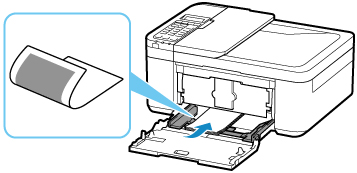
* Hình trên minh họa máy in với khay giấy ra nâng lên.
-
Trượt thanh dẫn giấy bên phải (C) để căn chỉnh thanh dẫn với cả hai bên của chồng giấy.
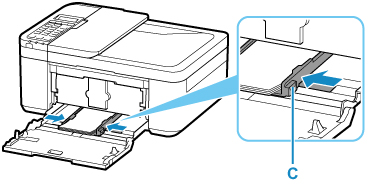
* Hình trên minh họa máy in với khay giấy ra nâng lên.
-
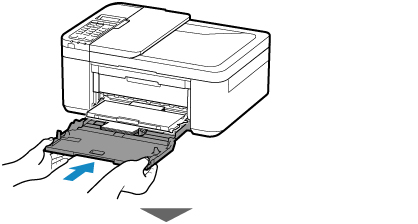
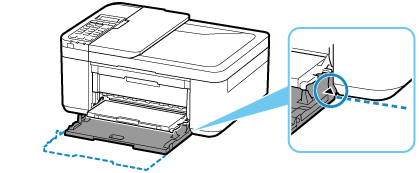
Đẩy cát-xét trở lại cho đến khi mũi tên (
 ) trên nắp trước được căn chỉnh thẳng hàng với cạnh máy in.
Sau khi đẩy cát-xét trở lại, màn hình đăng ký thông tin giấy cho cát-xét sẽ hiển thị trên màn hình LCD.
-
Nhấn nút OK.

-
Sử dụng nút

 để chọn kích cỡ của giấy đã nạp trong cát-xét, rồi nhấn nút OK.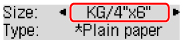
 Lưu ý
Lưu ý-
Dấu
 (sao) trên màn hình LCD biểu thị cài đặt hiện tại.
-
-
Sử dụng nút
để chọn loại giấy đã nạp trong cát-xét, rồi nhấn nút OK.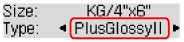
Thực hiện theo các thông báo hướng dẫn hiển thị để đăng ký thông tin giấy.
-
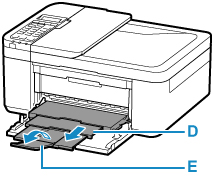
Kéo giá đỡ giấy ra (D) ra khỏi khay giấy ra.
-
Mở phần mở rộng khay giấy ra (E).
-
Bắt đầu
 (Canon PRINT Inkjet/SELPHY) từ smartphone/máy tính bảng.
 -
Chọn Photo Print trên Canon PRINT Inkjet/SELPHY.
Danh sách ảnh lưu trên smartphone/máy tính bảng hiển thị.
-
Chọn ảnh.
Bạn cũng có thể chọn cùng lúc nhiều ảnh.
-
Chỉ định số bản in, cỡ giấy, v.v.
-
Chọn Print.
