
Друк фотографій зі смартфона або планшета
У цьому розділі описано, як друкувати фотографії за допомогою програми Canon PRINT Inkjet/SELPHY.
Докладні відомості щодо завантаження Canon PRINT Inkjet/SELPHY див. нижче.
-
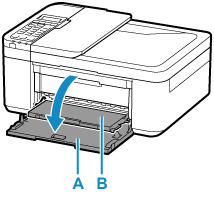
Обережно відкрийте передню кришку (A).
Відкриється лоток виведення паперу (B).
-
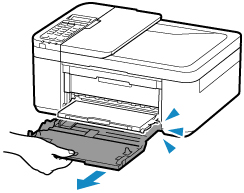
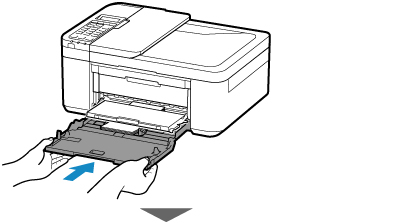
Повністю витягніть касету.
-
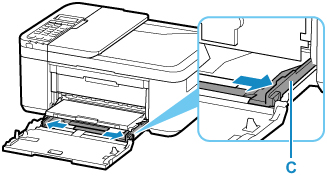
За допомогою правого напрямника для паперу (C) повністю розведіть напрямники для паперу.
-
Завантажте фотопапір у книжковій орієнтації СТОРОНОЮ ДЛЯ ДРУКУ ДОНИЗУ.

* На малюнку вище показано принтер з піднятим лотком виведення паперу.
-
Посуньте правий напрямник для паперу (C) та притисніть напрямники для паперу з обох боків до стосу паперу.
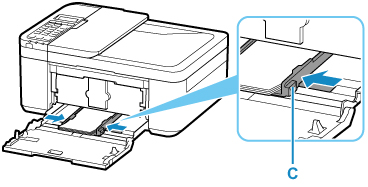
* На малюнку вище показано принтер з піднятим лотком виведення паперу.
-
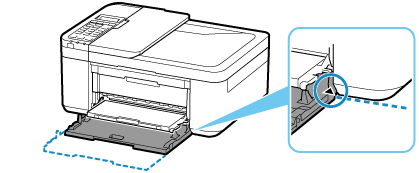
Посуньте касету назад так, щоб стрілка (
 ) на передній кришці сумістилася з краєм принтера.
Після такої установки касети екран реєстрації інформації про папір для касети з’являється на РК-дисплеї.
-
Натисніть кнопку OK.

-
За допомогою кнопок

 виберіть формат завантаженого в касету паперу, а потім натисніть кнопку OK.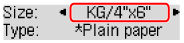
 Примітка
-
Символом
 (зірочка) на РК-дисплеї позначено поточне значення.
-
-
За допомогою кнопок
виберіть тип завантаженого в касету паперу, а потім натисніть кнопку OK.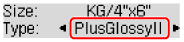
Дотримуйтесь інструкцій у повідомленнях, що з’являтимуться на екрані, щоб зареєструвати інформацію про папір.
-
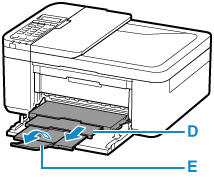
Витягніть підпору для виведеного паперу (D) з лотка виведення паперу.
-
Відкрийте подовжувач вивідного лотка (E).
-
Запустіть
 (Canon PRINT Inkjet/SELPHY) зі свого смартфона або планшета.
 -
Виберіть Photo Print у програмі Canon PRINT Inkjet/SELPHY.
На дисплеї відобразиться список фотографій, збережених на смартфоні або планшеті.
-
Виберіть фотографію.
Можна також вибрати кілька фотографій одночасно.
-
Укажіть кількість копій, формат паперу тощо.
-
Виберіть пункт Print.
