
 Không thể chuyển qua màn hình Kết nối máy in

Nếu bạn không thể chuyển qua màn hình Kết nối máy in(Printer Connection), hãy kiểm tra như sau.
-
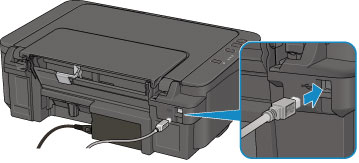
Kiểm tra 1 Đảm bảo đã cắm cáp USB chắc chắn vào máy in và máy tính.
Kết nối máy in và máy tính sử dụng cáp USB như được minh họa bên dưới. Cổng USB nằm ở mặt sau của máy in.
-
Kiểm tra 2 Thực hiện theo quy trình dưới đây để kết nối lại máy in và máy tính.
 Quan trọng
-
Đối với Mac OS, đảm bảo rằng biểu tượng khóa nằm ở bên trái phía dưới màn hình Printers & Scanners (màn hình Print & Scan trong Mac OS X v10.8).
Nếu biểu tượng
 (đã khóa) hiển thị, nhấp vào biểu tượng để mở khóa. (Cần có tên quản trị viên và mật khẩu để mở khóa.)
-
Tắt máy in.
-
Rút cáp USB ra khỏi máy in và máy tính, rồi cắm lại.
-
Bật máy in.
-
-
Kiểm tra 3 Nếu bạn không thể giải quyết vấn đề, hãy thực hiện theo quy trình dưới đây để cài đặt lại MP Drivers.
-
Nhấp Hủy bỏ(Cancel).
-
Nhấp vào Bắt đầu lại(Start Over) trên màn hình Cài đặt không thành công(Installation Failure).
-
Nhấp Thoát(Exit) trên màn hình Bắt đầu thiết lập(Start Setup) và kết thúc thiết lập.
-
Tắt máy in.
-
Khởi động lại máy tính.
-
Đảm bảo bạn không chạy phần mềm ứng dụng nào.
-
Thực hiện lại thiết lập theo các hướng dẫn trên trang web của Canon.
 Lưu ý
Lưu ý-
Đối với Windows, bạn có thể sử dụng CD-ROM cài đặt để thực hiện lại thiết lập.
-
-
