
 Nadaljevanje na zaslonu Povezovanje tiskalnika ni mogoče

Če nadaljevanje na zaslonu Povezovanje tiskalnika (Printer Connection) ni mogoče, preverite naslednje.
-
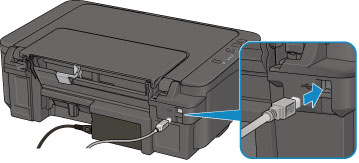
1. preverjanje Preverite, ali je kabel USB trdno priključen v tiskalnik in računalnik.
Povežite tiskalnik in računalnik s kablom USB, kot je prikazano na spodnji sliki. Vrata USB so na zadnji strani tiskalnika.
-
2. preverjanje Upoštevajte spodnji postopek, da znova povežete tiskalnik in računalnik.
 Pomembno
-
V operacijskem sistemu Mac OS preverite, ali je ikona ključavnice na spodnji levi strani zaslona Tiskalniki in optični bralniki (Printers & Scanners) (zaslon Tiskanje in optično branje (Print & Scan) v operacijskem sistemu Mac OS X v10.8).
Če je prikazana ikona
 (zaklenjeno), jo kliknite za odklep. (Za odklepanje potrebujete ime skrbnika in geslo.)
-
Izklopite tiskalnik.
-
Iz tiskalnika in računalnika izključite kabel USB ter ga ponovno priključite.
-
Vklopite tiskalnik.
-
-
3. preverjanje Če še vedno ne morete odpraviti težave, upoštevajte spodnji postopek in ponovno namestite gonilnike MP Drivers.
-
Kliknite Prekliči (Cancel).
-
Na zaslonu Napaka pri namestitvi (Installation Failure) kliknite Začni znova (Start Over).
-
Na zaslonu Začni nastavitev (Start Setup) kliknite Izhod (Exit) in dokončajte nastavitev.
-
Izklopite tiskalnik.
-
Znova zaženite računalnik.
-
Poskrbite, da se ne zažene nobena programska oprema.
-
Znova izvedite nastavitev v skladu z navodili na spletnem mestu Canon.
 Opomba
-
V operacijskem sistemu Windows lahko za ponovno nastavitev uporabite namestitveni CD.
-
-
