
 Nem tud továbblépni a Nyomtató csatlakoztatása képernyőről (nem található az USB-n keresztül csatlakoztatott nyomtató)

Ha nem tud továbblépni a Nyomtató csatlakoztatása (Printer Connection) képernyőről, akkor ellenőrizze az alábbiakat.
-
1. ellenőrzés Győződjön meg arról, hogy az USB-kábel megfelelően van csatlakoztatva a nyomtatóhoz és a számítógéphez.
Csatlakoztassa a nyomtatót és a számítógépet USB-kábel használatával a lenti ábrát követve. Az USB-port a nyomtató hátulján található.
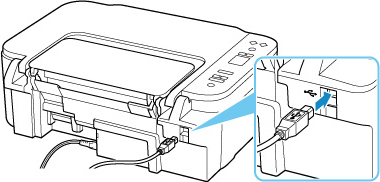
 Fontos
- Ellenőrizze a „Type-B” típusú csatlakozó állását, és dugja be a nyomtatóba. Részletes tudnivalókat az USB-kábel kézikönyve tartalmaz.
-
2. ellenőrzés Az alábbi eljárással csatlakoztassa újra egymáshoz a nyomtatót és a számítógépet.
Fontos-
Ha macOS rendszert használ, győződjön meg róla, hogy a lakat ikon nyitva van a Nyomtatók és szkennerek (Printers & Scanners) képernyő bal alsó részén.
Ha a
 ikon (zárolt) jelenik meg, kattintson az ikonra a feloldáshoz. (A zárolás feloldásához a rendszergazda nevére és a jelszavára van szükség.)
-
Húzza ki az USB-kábelt a nyomtatóból és a számítógépből, majd csatlakoztassa újra.
-
Győződjön meg arról, hogy a nyomtatón nincs folyamatban művelet, és kapcsolja ki a nyomtatót.
-
Kapcsolja be a nyomtatót.
-
-
3. ellenőrzés Az alábbi lépéseket követve telepítse ismét az MP Drivers szoftvert.
-
Töltse le az MP Drivers legfrissebb verzióját.
-
Kapcsolja ki a nyomtatót.
-
Állítsa le a számítógépet.
Leállítás után indítsa újra a számítógépet, és telepítse az MP Drivers 1. lépésben letöltött legfrissebb verzióját.
Fontos- Az MP Drivers (Nyomtatóillesztő) telepítésekor győződjön meg arról, hogy a megfelelő nevű nyomtatót választotta.
-
Windows esetén:
A számítógép újraindításához válassza az Újraindítás (Restart) elemet a Leállítás (Shut down) helyett.
-
