
Terjadi Kesalahan
Jika terjadi kesalahan dalam pencetakan, misalnya jika kertas habis atau macet, pesan penyelesaian masalah akan muncul secara otomatis. Ambil tindakan yang tepat yang dijelaskan pada pesan tersebut.
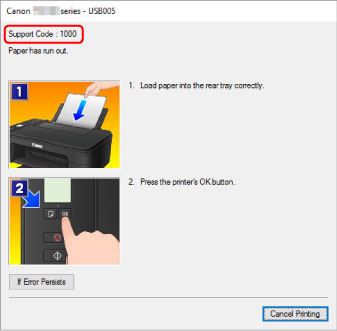
Ketika terjadi kesalahan, pesan muncul pada layar komputer dan kode kesalahan muncul pada LCD. Untuk beberapa kesalahan, kode dukungan (nomor kesalahan) muncul.
Ketika Kode Dukungan dan pesan ditampilkan pada layar komputer (Windows):
Ketika kode kesalahan muncul:
-
Lampu Alarm menyala dan kode kesalahan muncul.
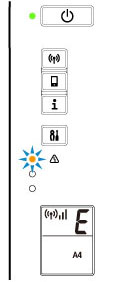
-
Lampu DAYA(ON) serta lampu Alarm berkedip bergantian dan kode kesalahan muncul.
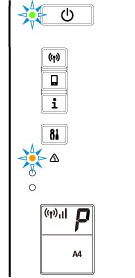
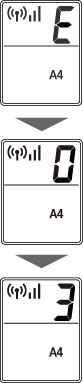
Kode kesalahan muncul pada LCD satu persatu.
Jika kode kesalahan adalah "E03":
Periksa kode kesalahan pada LCD dan kode dukungan yang berhubungan. Lihat tabel di bawah ini untuk detail.
|
Kode Kesalahan |
Kode Dukungan |
Sebab |
Aksi |
|---|---|---|---|
|
E02 |
1000 3442 3443 3444 3445 |
Pencetak kehabisan kertas. Pencetakan satu sisi selesai jika Anda melakukan pencetakan dupleks manual. |
|
|
E03 |
1203 1300 |
Penutup terbuka. Kertas macet. |
|
|
E04 |
168A |
Kartrij FINE tidak terpasang dengan benar. |
|
|
E05 |
1401 1403 1430 1485 |
Kartrij FINE tidak dapat dikenali. |
Periksa hal-hal berikut.
Pasang kartrij tinta yang tepat pada pencetak. |
|
E08 |
1700 1712 1714 |
Penyerap tinta hampir penuh. |
|
|
E09 |
1890 |
Material atau pita pelindung mungkin masih terpasang pada penahan kartrij FINE. |
|
|
E11 |
4102 4103 |
Tidak dapat melakukan pencetakan dengan setelan cetak sekarang. |
Lakukan pencetakan setelah Anda mengubah setelan cetak. |
|
E12 |
4100 |
Data yang ditentukan tidak dapat dicetak. |
|
|
E13 |
1686 |
Tinta mungkin telah habis. |
|
|
E14 |
1684 |
Kartrij FINE tidak dapat dikenali. |
|
|
E15 |
1682 |
Kartrij FINE tidak dapat dikenali. |
|
|
E16 |
1688 |
Tinta telah habis. |
|
|
E23 |
3446 |
Alamat IP dan masker subjaringan saling bentrok. |
|
|
E31 |
– |
Gagal dalam pengesetan LAN nirkabel. |
Tekan tombol Hitam(Black) atau Warna(Color) pada pencetak untuk mengatasi kesalahan. Jika Anda melakukan pengesetan dengan WPS:
|
|
E32 |
– |
Tidak dapat menemukan perute nirkabel selama pengesetan. |
Tekan tombol Hitam(Black) atau Warna(Color) pada pencetak untuk mengatasi kesalahan. Lakukan pengesetan LAN nirkabel lagi. |
|
E33 |
– |
Tidak dapat menghubungkan karena beberapa perute nirkabel terhubung ke pencetak. |
Tekan tombol Hitam(Black) atau Warna(Color) pada pencetak untuk mengatasi kesalahan. Lakukan pengesetan LAN nirkabel lagi setelah beberapa saat (sekitar 2 menit). Jika hal di atas tidak menyelesaikan masalah, rujuk ke buku petunjuk yang disediakan dengan perute nirkabel. |
|
E34 |
3440 |
Koneksi nirkabel mudah telah gagal. |
|
|
E36 |
3441 |
Koneksi nirkabel mudah telah gagal. |
|
|
E37 |
– |
Gagal dalam pengesetan LAN nirkabel. |
Tekan tombol Hitam(Black) atau Warna(Color) pada pencetak untuk mengatasi kesalahan. Ambil tindakan di bawah ini.
Jika hal di atas tidak menyelesaikan masalah, rujuk ke buku petunjuk yang disediakan dengan perute nirkabel dan periksa setelan. |
|
E38 |
– |
Tidak dapat menghubungkan ke perute nirkabel. Tidak dapat mengubah setelan LAN. |
Tekan tombol Hitam(Black) atau Warna(Color) pada pencetak untuk mengatasi kesalahan. Periksa hal-hal berikut.
Setelah memeriksa hal-hal di atas, matikan perute nirkabel dan nyalakan lagi. Anda tidak dapat mengubah setelan LAN saat Anda menggunakan LAN. Ubah setelan ketika Anda tidak sedang menggunakan LAN. |
|
E39 |
495A |
Terjadi kesalahan jaringan. |
|
|
E45 |
– |
Tidak dapat menghubungkan ke jaringan. |
Tekan tombol OK pada pencetak untuk mengatasi kesalahan. Periksa koneksi LAN dan setelan jaringan. Koneksi mungkin berhasil setelah beberapa saat. |
|
E46 |
– |
Tidak dapat menghubungkan ke Internet. |
Tekan tombol OK pada pencetak untuk mengatasi kesalahan. Periksa setelan perute nirkabel. |
|
E47 |
– |
Tidak dapat menghubungkan ke server. |
Tekan tombol OK pada pencetak untuk mengatasi kesalahan dan operasikan lagi setelah beberapa saat. Jika Anda menggunakan Google Cloud Print, mungkin pencetak tidak terdaftar. Pastikan pencetak Anda sudah terdaftar. |
|
E48 |
– |
Tidak dapat menghubungkan ke server. |
Tekan tombol OK pada pencetak untuk mengatasi kesalahan dan operasikan lagi setelah beberapa saat. |
|
E49 |
– |
Gagal terhubung ke Internet karena koneksi jaringan sedang disiapkan. |
Tekan tombol OK pada pencetak untuk mengatasi kesalahan dan operasikan lagi setelah beberapa saat. |
|
E50 |
– |
Gagal dalam mendapatkan konten. |
Tekan tombol OK pada pencetak untuk mengatasi kesalahan dan operasikan lagi setelah beberapa saat. |
|
E51 |
– |
Tidak dapat menghubungkan ke server. |
Tekan tombol OK pada pencetak untuk mengatasi kesalahan dan operasikan lagi setelah beberapa saat. |
|
E52 |
– |
Gagal mendaftarkan pencetak ke Google Cloud Print karena waktu habis. |
Tekan tombol OK pada pencetak untuk mengatasi kesalahan. |
|
E53 |
– |
Hanya informasi yang terdaftar pada pencetak yang dihapus karena gagal untuk menghubungkan ke Google Cloud Print. |
Tekan tombol Hitam(Black) atau Warna(Color) pada pencetak untuk mengatasi kesalahan. Hapus informasi yang terdaftar pada Google Cloud Print dari komputer atau ponsel pintar Anda. |
|
E54 |
– |
Hanya informasi yang terdaftar pada pencetak yang dihapus karena gagal untuk menghubungkan ke IJ Cloud Printing Center. |
Tekan tombol Hitam(Black) atau Warna(Color) pada pencetak untuk mengatasi kesalahan. Hapus informasi yang terdaftar pada IJ Cloud Printing Center dari komputer atau ponsel pintar Anda. |
|
E55 |
– |
Pencetak telah terdaftar pada IJ Cloud Printing Center. |
Tekan tombol Hitam(Black) atau Warna(Color) pada pencetak untuk mengatasi kesalahan. Hapus informasi yang terdaftar pada IJ Cloud Printing Center dan daftarkan pencetak lagi. |
|
E56 |
– |
Layanan daring tidak tersedia di wilayah Anda. |
Tekan tombol Hitam(Black) atau Warna(Color) pada pencetak untuk mengatasi kesalahan. Hubungi penyedia untuk mengetahui lokasi layanan daring yang tersedia. |
|
E57 |
2900 |
Pemindaian lembar penjajaran kepala cetak gagal. |
|
|
E58 |
– |
Mencoba memulai penyalinan sebelum Anda mendaftarkan ukuran kertas. |
Tentukan ukuran kertas dan mulai menyalin. Tekan tombol Stop untuk membatalkan penyalinan. |
|
E59 |
2114 |
Setelan kertas untuk pencetakan tidak sesuai dengan informasi kertas yang diset pada pencetak. |
|
|
E61 |
3412 |
Pemindaian sumber asli gagal. |
|
|
E62 |
– |
Terjadi kesalahan tidak terduga saat pemindaian sedang berlangsung. |
Tekan tombol Hitam(Black) atau Warna(Color) pada pencetak untuk mengatasi kesalahan. Ubah setelan dan lakukan operasi lagi. |
|
E63 |
– |
Telah mencapai batas maksimal halaman yang dapat disimpan. |
Tekan tombol Hitam(Black) atau Warna(Color) pada pencetak untuk mengatasi kesalahan. Tidak dapat lagi menyimpan halaman dalam satu berkas. Simpan sisanya dalam berkas lain. |
|
E64 |
– |
Pemindaian sumber asli gagal. |
Sumber asli tidak dimuatkan pada kaca platen atau sumber asli tidak dapat dipindai. Tekan tombol Hitam(Black) atau Warna(Color) pada pencetak untuk mengatasi kesalahan dan periksa hal berikut.
Setelah memeriksa hal di atas, lakukan operasi lagi. |
|
E65 |
– |
Gagal menyimpan data yang dipindai karena memori pencetak penuh. |
Tekan tombol Hitam(Black) atau Warna(Color) pada pencetak untuk mengatasi kesalahan. Ambil tindakan di bawah ini.
|
|
P02 |
5100 |
Terjadi kesalahan pencetak. |
|
|
P07 |
5B00 5B12 5B14 |
Terjadi kesalahan pencetak. |
|
|
P03 P08 P09 P20 P22 P26 P27 P28 P29 |
5011 5012 5050 5200 6000 6500 6800 6801 6900 6901 6902 6910 6911 6930 6931 6932 6933 6936 6937 6938 6940 6941 6942 6943 6944 6945 6946 |
Terjadi kesalahan pencetak. |
Matikan pencetak dan cabut kabel. Colokkan kembali kabel listrik pencetak dan nyalakan lagi. Jika hal ini tidak mengatasi masalah, hubungi pusat layanan Canon terdekat Anda untuk meminta perbaikan. |
|
P10 |
B202 B203 B204 B205 |
Terjadi kesalahan pencetak. |
Matikan pencetak dan cabut kabel. Hubungi pusat layanan Canon terdekat Anda untuk meminta perbaikan. |
 Catatan
-
Untuk detail tentang cara mengatasi kesalahan tanpa Kode Dukungan, lihat Pesan (Kode Dukungan) yang Muncul.
