
Fazendo cópia com o smartphone/tablet (cópia de smartphone)
A impressora permite que você faça uma cópia usando uma câmera em seu smartphone/tablet (Cópia de smartphone (Smartphone Copy)).
 Nota
Nota
-
Para Cópia de smartphone (Smartphone Copy), instale o Canon PRINT Inkjet/SELPHY em seu dispositivo e registre a impressora nele com antecedência.
Para obter detalhes sobre como transferir a Canon PRINT Inkjet/SELPHY, consulte abaixo.
- Os nomes botões podem ser diferentes dependendo do seu smartphone/tablet.
-
Coloque o original na Grade de cópia de smartphone.
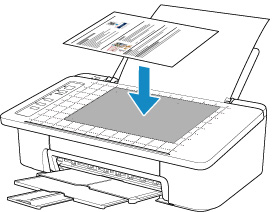
 Importante
- Coloque o original de forma que ele não fique um pouco para fora da Grade de cópia de smartphone.
- O original poderá não ser copiado corretamente se estiver deformado, dobrado ou enrugado. Elimine as rugas ou alise o original antes de tirar uma foto.
-
Inicie a
 (Canon PRINT Inkjet/SELPHY) em seu smartphone/tablet.
 -
Selecione Cópia de smartphone (Smartphone Copy) no menu principal.
-
Tire uma foto do original usando seu smartphone/tablet.
Segure seu smartphone/tablet horizontalmente para tirar uma foto do original. Verifique se o original pode ser visto por inteiro na tela.
A tela de Correção da perspectiva (Perspective Correction) aparece e o quadro de Correção da perspectiva (Perspective Correction) é definido automaticamente.
Nota- Dependendo do seu smartphone/tablet, será necessária a operação para confirmar a imagem depois de tirar a foto.
- A imagem pode ser girada automaticamente dependendo do seu smartphone/tablet.
-
Modifique o formato externo da imagem.
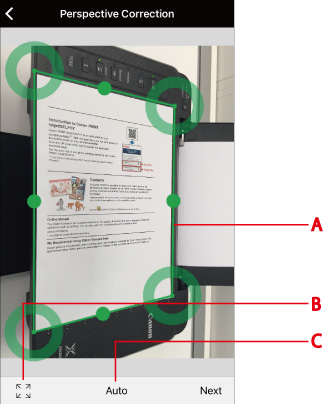
- (A) Quadro de Correção da perspectiva (Perspective Correction)
- Arraste o quadro para que ele se ajuste ao contorno do original se for necessário.
- (B) Troca de quadro de Correção da perspectiva (Perspective Correction)
- Toque para exibir o quadro de Correção da perspectiva (Perspective Correction) totalmente na tela. Toque novamente para definir o modo de configuração automática.
- (C) Botão de configuração de proporções
- Selecione Automático (Auto), A4 ou Letter. Automático (Auto) é definido como padrão.
Nota- Se você estiver usando iOS, poderá carregar e modificar a forma de uma foto tirada passado.
-
Selecione Avançar (Next).
O formato externo da imagem é corrigido automaticamente e a tela de Correção de imagem (Image Correction) é exibida.
-
Corrija brilho e a orientação da imagem.
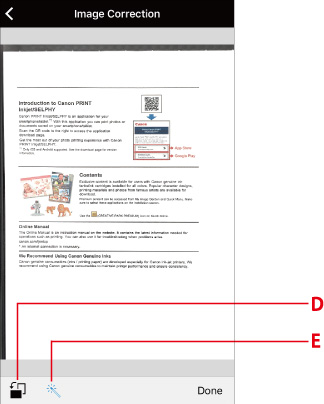
- (D) Girar
- Toque para girar a imagem em 90 graus. No entanto, a imagem só gira na tela, isso não aparecerá no resultado da impressão.
- (E) Correção de brilho
- Selecione se desejar corrigir automaticamente o brilho da imagem (
 ) ou não (
 ).
).
-
Selecione Concluído (Done).
A tela de Impressão de documento (Document Print) aparece.
Nota- Dependendo do seu smartphone/tablet, a tela para configuração do número de cópias, tamanho e tipo de papel, etc. será exibida. Nesse caso, vá para a etapa 12.
-
Selecione Avançar (Next).
A tela de Configurações de impressão (Print Settings) aparece.
-
Imprima a imagem do seu smartphone/tablet.
-
Especifique o número de cópias, o tamanho e o tipo do papel etc.
-
Selecione Imprimir (Print).
-
