
Копиране с помощта на смартфон/таблет (копиране със смартфон)
Принтерът ви позволява да копирате с помощта на камерата на вашия смартфон/таблет (Smartphone Copy).
 Забележка
-
За Smartphone Copy инсталирайте Canon PRINT Inkjet/SELPHY на вашето устройство и регистрирайте принтера в него предварително.
За подробности относно изтеглянето на Canon PRINT Inkjet/SELPHY вижте по-долу.
- Имената на бутоните може да се различават в зависимост от вашия смартфон/таблет.
-
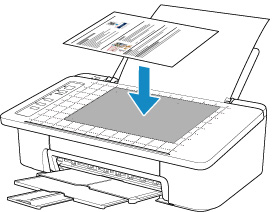
Заредете оригинала в Мрежа за копиране със смартфон.
 Важно
Важно- Заредете оригинала, така че да не се подава извън Мрежа за копиране със смартфон.
- Оригиналът може да не бъде приет правилно, ако е изкривен, сгънат или набръчкан. Премахнете гънките на оригинала или го изгладете преди заснемане.
-
Стартирайте
 (Canon PRINT Inkjet/SELPHY) на вашия смартфон/таблет.
 -
Изберете Smartphone Copy от основното меню.
-
Заснемете оригинала, използвайки вашия смартфон/таблет.
Дръжте вашия смартфон/таблет хоризонтално, за да заснемете оригинала. Уверете се, че можете да видите целия оригинал на екрана.
Екранът Perspective Correction се показва и рамката Perspective Correction се задава автоматично.
Забележка- В зависимост от вашия смартфон/таблет, е необходима операция за потвърждаване на изображението след заснемане.
- Изображението може да се завърти автоматично в зависимост от вашия смартфон/таблет.
-
Промяна на външната форма на изображението.
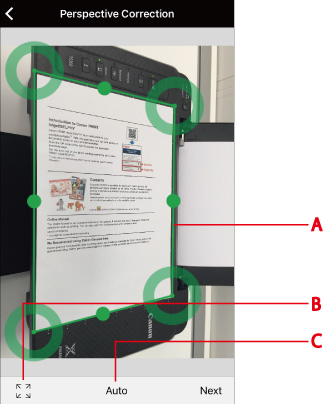
- (A) Рамка Perspective Correction
- Плъзнете рамката, за да се побере контурът на оригинала, ако рамката не се подравнява.
- (B) Превключвател на рамка Perspective Correction
- Натиснете, за да се покаже рамката Perspective Correction изцяло на екрана. Натиснете отново, за да зададете режим на автоматична настройка.
- (C) Бутон за настройка на пропорция
- Изберете от Auto, A4 или Letter. Auto е зададено като опция по подразбиране.
Забележка- Ако използвате iOS, можете да заредите и да променяте формата на дадена снимка, направена преди това.
-
Изберете Next.
Външната форма на изображението се коригира автоматично и се показва екранът Image Correction.
-
Коригиране на яркостта и ориентацията на изображението.
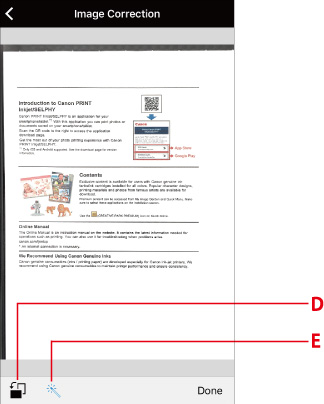
- (D) Завъртане
- Натиснете, за да завъртите изображението на 90 градуса. Въпреки това изображението на екрана само се завърта, то няма да се отрази в резултата от отпечатването.
- (E) Коригиране на яркостта
- Изберете дали да коригирате яркостта на изображението автоматично (
 ), или не (
 ).
).
-
Изберете Done.
Появява се екранът Document Print.
Забележка- В зависимост от смартфона/таблета, се показва екранът за задаване на броя копия, размера на хартията, типа на хартията, и т.н. В този случай продължете към стъпка 12.
-
Изберете Next.
Появява се екранът Print Settings.
-
Печатане на изображение от вашия смартфон/таблет.
-
Укажете броя копия, размера на хартията, типа на хартията и др.
-
Изберете Print.
-
