
إجراء النسخ باستخدام هاتف ذكي/جهاز لوحي (نسخ باستخدام هاتف ذكي)
تسمح لك الطابعة بعمل نسخة باستخدام كاميرا على الهاتف الذكي/الجهاز اللوحي الخاص بك (Smartphone Copy).
 ملاحظة
-
لتتمكن من Smartphone Copy، قم بتثبيت Canon PRINT Inkjet/SELPHY على الجهاز الخاص بك، وقم بتسجيل الطابعة عليه بشكل مسبق.
للحصول على تفاصيل حول كيفية تنزيل Canon PRINT Inkjet/SELPHY، راجع ما يلي.
- قد تختلف أسماء الأزرار وفقًا للهاتف الذكي/الجهاز اللوحي الخاص بك.
-
قم بتحميل المستند الأصلي على شبكة نسخ الهاتف الذكي.
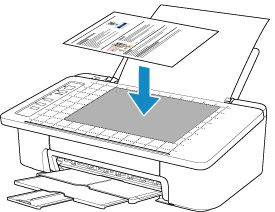
 هام
هام- قم بتحميل المستند الأصلي بحيث لا يبرز خارج حدود شبكة نسخ الهاتف الذكي.
- قد لا يتم تصوير المستند الأصلي بشكل صحيح إذا كان ملفوفًا، أو مطويًا، أو به تجعدات. قم بإزالة التجاعيد الموجودة أو تسوية المستند الأصلي قبل تصويره.
-
قم بتشغيل
 (Canon PRINT Inkjet/SELPHY) على الهاتف الذكي/الجهاز اللوحي الخاص بك.
 -
حدد Smartphone Copy من القائمة الرئيسية.
-
التقط صورة للمستند الأصلي باستخدام الهاتف الذكي/الجهاز اللوحي الخاص بك.
احمل الهاتف الذكي/الجهاز اللوحي الخاص بك في وضع أفقي لالتقاط صورة للمستند الأصلي. تأكد من رؤية المستند الأصلي بالكامل على الشاشة.
تظهر شاشة Perspective Correction ويتم تعيين إطار Perspective Correction تلقائيًا.
ملاحظة- وفقًا إلى الهاتف الذكي/الجهاز اللوحي الخاص بك، تُعد عملية تأكيد الصورة بعد التقاطها ضرورية.
- قد يتم تدوير الصورة تلقائيًا وفقًا للهاتف الذكي/الجهاز اللوحي الخاص بك.
-
قم بتعديل الشكل الخارجي للصورة.
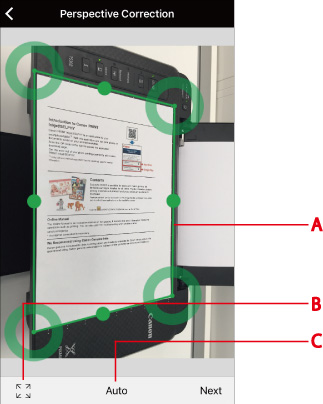
- (A) إطار Perspective Correction
- اسحب الإطار ليتناسب حجمه مع حدود المستند الأصلي في حالة عدم تناسب حجم الإطار.
- (B) مفتاح إطار Perspective Correction
- انقر لعرض إطار Perspective Correction بالكامل على الشاشة. انقر مرة أخرى لتعيينه على وضع الإعداد التلقائي.
- (C) زر إعداد نسبة الارتفاع إلى العرض
- حدد Auto أو A4 أو Letter. يتم تعيين Auto كإعداد افتراضي.
ملاحظة- إذا كنت تستخدم نظام تشغيل iOS، يمكنك تحميل شكل الصورة التي تم التقاطها سابقًا وتعديلها.
-
حدد Next.
يتم تصحيح شكل الصورة الخارجي تلقائيًا وتظهر شاشة Image Correction.
-
قم بتصحيح السطوع واتجاه الصورة.
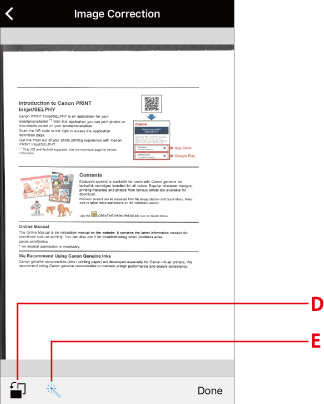
- (D) التدوير
- انقر لتدوير الصورة 90 درجة. ولكن سيتم تدوير الصورة على الشاشة فقط، ولن يظهر ذلك في نتيجة الطباعة.
- (E) تصحيح السطوع
- حدد ما إذا كان سيتم تصحيح سطوع الصورة تلقائيًا (
 ) أم لا (
 ).
).
-
حدد Done.
تظهر شاشة Document Print.
ملاحظة- وفقًا للهاتف الذكي/الجهاز اللوحي الخاص بك، يتم عرض الشاشة الخاصة بإعداد عدد النسخ وحجم الورق ونوع الورق وما إلى ذلك. في هذه الحالة، انتقل إلى الخطوة رقم 12.
-
حدد Next.
تظهر شاشة Print Settings.
-
اطبع الصورة من الهاتف الذكي/الجهاز اللوحي الخاص بك.
-
حدد عدد النسخ، وحجم الورق ونوع الورق وما إلى ذلك.
-
حدد Print.
-
