
Kontrola stavu tiskárny pomocí aplikace
Chyby a konfiguraci tiskárny můžete zkontrolovat pomocí aplikace (application).
Podrobnosti o stavu tiskárny můžete zjistit také AI chatu.
Kontrola stavu tiskárny pomocí AI chatu
Podrobnosti o stavu tiskárny můžete zjistit pokládáním otázek v rámci AI chatu.
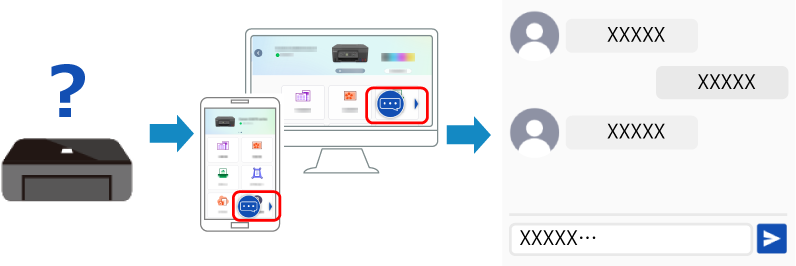
-
Spusťte aplikaci
 Canon PRINT.
* Před stažením a spuštěním aplikace (application) zkontrolujte požadavky na použití AI chatu uvedené v kroku 2.
-
Windows

-
macOS
-
iOS/iPadOS

-
Android/ChromeOS

-
-
Při registraci požadovaných informací postupujte podle pokynů na obrazovce aplikace (application).
 Důležité
-
Před použitím AI chatu musí být splněny všechny následující podmínky.
-
Potvrdili jste souhlas s odesláním informací dokumentu Canon PRINT Licenční smlouva (License Agreement), které jsou nutné pro použití výše uvedené služby.
-
Zaregistrovali jste se v rámci služby Canon Printer Linkage Service.
-
Pokud používáte tiskárnu s vyměnitelnými nádržkami s inkoustem nebo inkoustovými kazety, používáte originální inkoust Canon a funkci zjišťování zbývající hladiny inkoustu máte zapnutou.
-
Kontrola stavu tiskárny bez použití služby AI chatu
Pokud v tiskárně dojde k chybě, můžete zkontrolovat její stav otevřením oznámení v rámci aplikace (application).
-
Stáhněte si aplikaci
Canon PRINT. -
Otevřete obrazovku se stavem v rámci aplikace (application) nebo oznámení a zkontrolujte stav tiskárny.
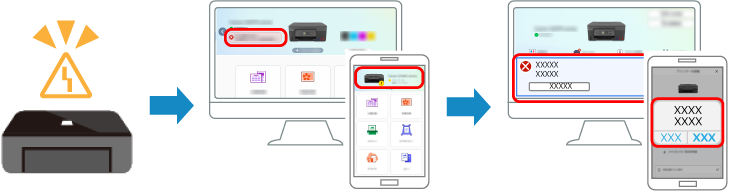
 Poznámka
-
Pokud je tiskárna připojena přes rozhraní USB, zkontrolujte chybu a přečtěte si postup řešení potíží v počítači nebo přímo v tiskárně.
-
Pokud chybu nelze pomocí čísla chyby vyřešit, podívejte se na část s častými dotazy.
