Các thay đổi cấu hình / Hiển thị trạng thái Máy in bằng trình duyệt web
Bạn có thể kiểm tra trạng thái máy in và thay đổi cài đặt máy in bằng trình duyệt web trên smartphone, máy tính bảng hoặc máy tính.
Để kiểm tra trạng thái máy in và thay đổi cài đặt máy in, hiển thị "UI từ xa" trên trình duyệt web.
-
 Lưu ý: Yêu cầu hệ thống
 -
-
UI từ xa là một phần mềm cho phép bạn thực hiện các thao tác mà thông thường được thực hiện trên bảng thao tác của máy in bằng trình duyệt Web.
-
Bạn có thể sử dụng UI từ xa trên hệ điều hành và trình duyệt web sau.
-
Thiết bị macOS
Hệ điều hành: macOS Big Sur 11.7 trở lên
Trình duyệt web: Safari
-
Thiết bị Windows
Hệ điều hành: Windows 11/Windows 10/Windows 8.1/Windows 7 SP1 hoặc phiên bản mới hơn
Trình duyệt web: Microsoft Edge, Google Chrome, Mozilla Firefox
-
Thiết bị iOS/iPadOS
Hệ điều hành: iOS 14.0 trở lên, iPadOS 14.0 trở lên
Trình duyệt web: trình duyệt web cài đặt tiêu chuẩn
-
Thiết bị Android
Hệ điều hành: Android 8.0 trở lên
Trình duyệt web: trình duyệt web cài đặt tiêu chuẩn
-
-
-
Xác nhận rằng máy in đã bật.
-
Mở "UI từ xa".
-
Đối với Windows:
-
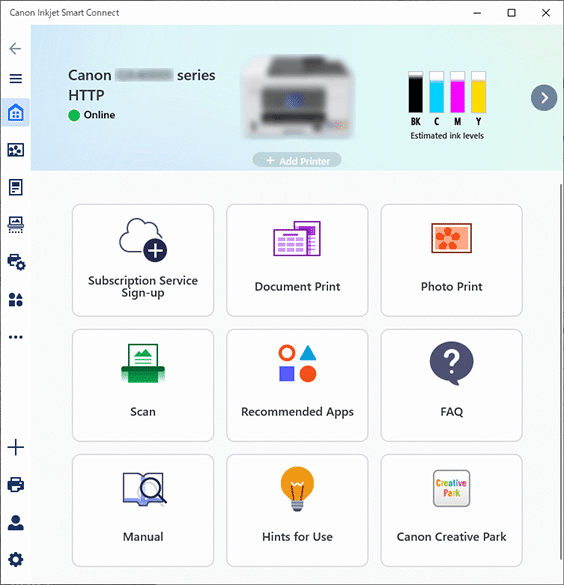
Khởi động phần mềm ứng dụng
 trên menu Bắt đầu(Start).
Phần mềm ứng dụng khởi động.
-
Lưu ý: Tải xuống ứng dụng.
-
-
Nếu chưa cài đặt phần mềm ứng dụng
, tải xuống từ trang sau đây và cài đặt trên máy tính.
-
-
-
Nhấp vào biểu tượng
 Quản lý máy in(Printer Management) ở phía bên trái của màn hình Trang chủ(Home) và nhấp vào Thông tin thiết bị(Device Information) ở cuối menu Quản lý máy in(Printer Management).
 -
Nhấp vào Mở UI từ xa(Open Remote UI) ở phía giữa bên dưới của màn hình Thông tin thiết bị(Device Information).
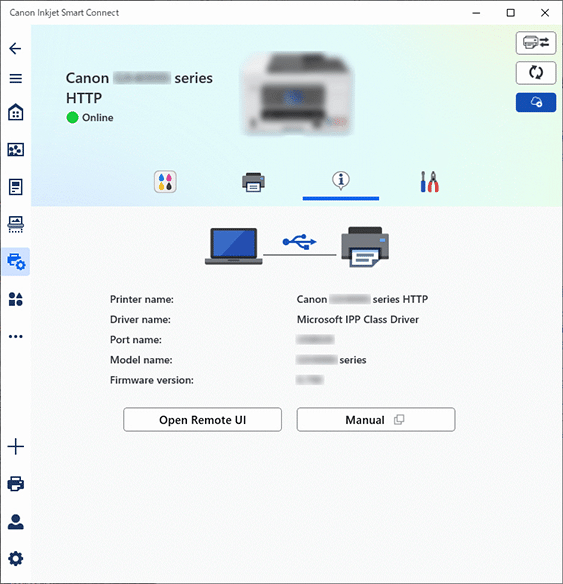
"UI từ xa" sẽ hiển thị trên trình duyệt web trong máy tính.
-
-
Đối với macOS:
-
Nhấp vào phần mềm ứng dụng
trên Dock.Phần mềm ứng dụng khởi động.
-
Lưu ý: Tải xuống ứng dụng.
-
-
Nếu chưa cài đặt phần mềm ứng dụng
, tải xuống từ trang sau đây và cài đặt trên máy tính.
-
-
-
Nhấp vào biểu tượng
Quản lý máy in(Printer Management) ở phía bên trái của màn hình Trang chủ(Home) và nhấp vào Thông tin thiết bị(Device Information) ở cuối menu Quản lý máy in(Printer Management). -
Nhấp vào Mở UI từ xa(Open Remote UI) ở phía giữa bên dưới của màn hình Thông tin thiết bị(Device Information).
-
Lưu ý: Liên quan đến màn hình ứng dụng macOS
-
-
Xem màn hình phiên bản Windows phía trên.
-
"UI từ xa" sẽ hiển thị trên trình duyệt web trong máy tính.
-
-
-
Lưu ý: Đối với smartphone hoặc máy tính bảng
-
-
Bạn có thể mở "UI từ xa" từ smartphone hoặc máy tính bảng bằng cách cài đặt ứng dụng
 .
.Tải ứng dụng từ App Store và Google Play.
-
-
-
Nếu bạn hiển thị UI từ xa lần đầu tiên trên máy tính, hãy chọn For secure communication.
Tải xuống chứng nhận nguồn gốc, rồi đăng ký.
-
Lưu ý: Liên quan đến chứng nhận nguồn gốc
-
-
Khi bạn đã đăng ký chứng nhận nguồn gốc tới trình duyệt web trên smartphone, máy tính bảng hoặc máy tính, bước này sẽ không cần thiết sau lần tiếp theo.
Nếu tất cả cài đặt được đặt về mặc định từ bảng thao tác của máy in, hãy tải lại bản chứng nhận nguồn gốc, rồi đăng ký.
-
Nếu chứng nhận nguồn gốc chưa được đăng ký, có thể sẽ xuất hiện thông báo cảnh báo về việc giao tiếp bảo mật không đảm bảo. Trong trường hợp đó, bỏ qua cảnh báo và đăng ký chứng nhận nguồn gốc trong trình duyệt web.
-
-
-
Chọn Log in.
Màn hình xác thực mật khẩu xuất hiện.
-
Nhập mật khẩu.
Khi xác thực mật khẩu hoàn tất, các menu có thể sử dụng hiển thị trên trình duyệt web.
 Quan trọng
-
Mật khẩu quản trị viên được chỉ định khi mua máy.
-
Một số model yêu cầu thay đổi mật khẩu quản trị viên ban đầu khi bạn sử dụng UI từ xa lần đầu tiên. Quản lý mật khẩu đã đổi để tránh quên.
-
Mật khẩu quản trị viên bao gồm số và chữ viết hoa và viết thường. Đặt mật khẩu theo chính sách mật khẩu và bảo mật.
-
Để tìm hiểu chi tiết về cài đặt mật khẩu quản trị viên, xem phần Đặt mật khẩu.
-
Bạn nên thay đổi mật khẩu quản trị viên ban đầu.
-
-
Kiểm tra trạng thái máy in và thay đổi cài đặt máy in.
Để tìm hiểu về các mục cài đặt có thể thay đổi, xem phần dưới đây.
-
Khi hoàn tất việc kiểm tra trạng thái máy in và thay đổi cài đặt máy in, chọn Log out.
-
Đóng trình duyệt web.
-
Lưu ý: Liên quan đến trang web này có chứa
-
-
Trang web này chứa thông tin về một số model. Tùy thuộc vào thông số kỹ thuật của máy in bạn đang sử dụng, một số tính năng được mô tả (chức năng của thiết bị, phương thức kết nối, quy trình vận hành, v.v.) có thể không được áp dụng. Để tìm hiểu chi tiết về các chức năng của máy in, xem phần Thông số kỹ thuật của sản phẩm.
-
