Web Tarayıcısı Üzerinden Yapılandırmada Değişiklikler Yapma/Yazıcı Durumunu Görüntüleme
Akıllı telefonunuzda, tabletinizde veya bilgisayarınızda web tarayıcısını kullanarak yazıcı durumunu kontrol edebilir ve yazıcı ayarlarını değiştirebilirsiniz.
Yazıcı durumunu kontrol etmek ve yazıcı ayarlarını değiştirmek için web tarayıcısında "Uzak UI" uygulamasını görüntüleyin.
-
 Not: Sistem Gereksinimleri
 -
-
Remote UI, bir Web tarayıcısı kullanılarak genellikle yazıcının işletim panelinden gerçekleştirilen işlemleri yapmanıza olanak tanır.
-
Aşağıdaki OS'de ve web tarayıcısında Uzak UI'yi kullanabilirsiniz.
-
macOS aygıtı
İşletim Sistemi: macOS Big Sur 11.7 veya üzeri
Web tarayıcı: Safari
-
Windows aygıtı
İşletim Sistemi: Windows 11/Windows 10/Windows 8.1/Windows 7 SP1 veya üzeri
Web tarayıcı: Microsoft Edge, Google Chrome, Mozilla Firefox
-
iOS/iPadOS cihaz
İşletim Sistemi: iOS 14.0 veya üzeri, iPadOS 14.0 veya üzeri
Web tarayıcısı: standart kurulum tarayıcısı
-
Android aygıtı
İşletim Sistemi: Android 8.0 veya üzeri
Web tarayıcısı: standart kurulum tarayıcısı
-
-
-
Yazıcının açık olduğundan emin olun.
-
"Remote UI"yı çalıştırın.
-
Windows için:
-
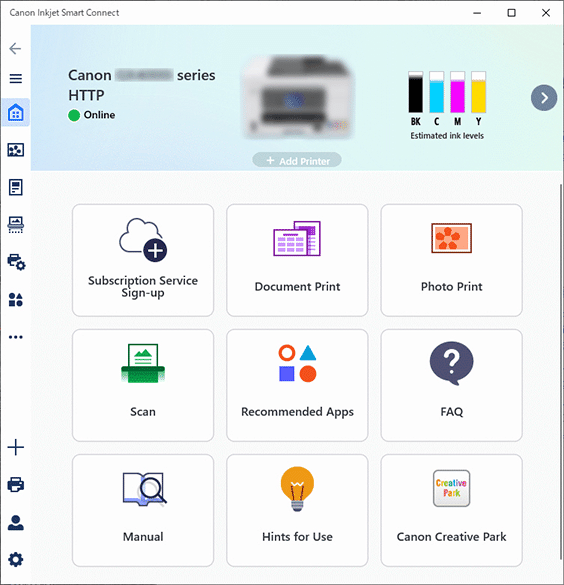
Başlat (Start) menüsünden uygulama yazılımını
 çalıştırın.
Uygulama yazılımı açılır.
-
Not: Uygulamayı indirme .
-
-
Uygulama yazılımı
yüklü değilse aşağıdaki sayfadan yazılımı indirip bilgisayarınıza yükleyin.
-
-
-
Giriş (Home) ekranının sol tarafındaki
 Yazıcı Yönetimi (Printer Management) simgesine tıklayın ve ardından Yazıcı Yönetimi (Printer Management) menüsünün alt tarafındaki Aygıt Bilgisi (Device Information)'ne tıklayın.
 -
Aygıt Bilgisi (Device Information) ekranının alt merkezindeki Uzak Kullanıcı Arabirimini Aç (Open Remote UI) komutunu tıklatın.
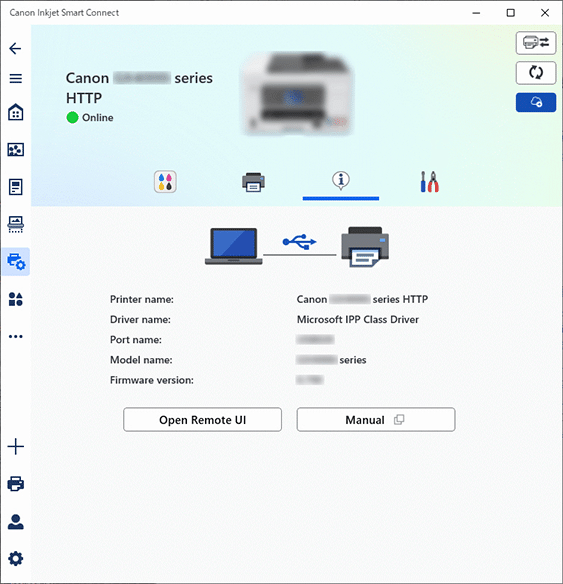
Bilgisayarınızın web tarayıcısında "Remote UI" görüntülenir.
-
-
macOS için:
-
Dock üzerinde uygulama yazılımına
tıklayın.Uygulama yazılımı açılır.
-
Not: Uygulamayı indirme .
-
-
Uygulama yazılımı
yüklü değilse aşağıdaki sayfadan yazılımı indirip bilgisayarınıza yükleyin.
-
-
-
Giriş (Home) ekranının sol tarafındaki
Yazıcı Yönetimi (Printer Management) simgesine tıklayın ve ardından Yazıcı Yönetimi (Printer Management) menüsünün alt tarafındaki Aygıt Bilgisi (Device Information)'ne tıklayın. -
Aygıt Bilgisi (Device Information) ekranının alt merkezindeki Uzak Kullanıcı Arabirimini Aç (Open Remote UI) komutunu tıklatın.
-
Not: macOS uygulama ekranıyla ilgili olarak
-
-
Yukarıdan Windows sürümünün ekranına bakın.
-
Bilgisayarınızın web tarayıcısında "Remote UI" görüntülenir.
-
-
-
Not: Akıllı telefon veya tablet için
-
-
 uygulamasını yükleyerek akıllı telefon veya tabletinizden "Uzak UI"ı çalıştırabilirsiniz.
App Store ve Google Play konumundan indirin.
-
-
-
Uzak UI'ı bilgisayarınızda ilk kez görüntülüyorsanız For secure communication seçeneğini belirleyin.
Kök sertifikasını indirin ve ardından kaydettirin.
-
Not: Kök sertifikasıyla ilgili olarak
-
-
Kök sertifikasını akıllı telefonunuzda, tabletinizde ya da bilgisayarınızdaki web tarayıcısına kaydettirmenizin ardından, bir sonraki seferde bu adıma gerek kalmaz.
Tüm ayarlar, yazıcının işletim panelinden yeniden varsayılan değerlerine getirilirse kök sertifikasını tekrar indirin ve ardından kaydettirin.
-
Kök sertifikası kayıtlı değilse sizi güvenli iletişimin sağlanamayacağına dair uyaran bir mesaj görünebilir. Bu durumda uyarıyı yoksayın ve kök sertifikasını web tarayıcısına kaydettirin.
-
-
-
Log in seçeneğini belirleyin.
Parola doğrulama ekranı görüntülenir.
-
Parolayı girin.
Parola doğrulama işlemi tamamlandığında kullanılabilecek menüler web tarayıcısında görüntülenir.
 Önemli
-
Yönetici parolası, satın alma işlemi sırasında belirlenir.
-
Bazı modellerde Remote UI ilk kez kullanıldığında ilk yönetici parolasının değiştirmesini gerekir. Değiştirilen parolanızı unutmamanız için kontrol edin.
-
Yönetici parolası, alfasayısal büyük ve küçük harflerden oluşur. Parolayı, parola ve güvenlik politikalarına göre belirleyin.
-
Yönetici parolası belirleme ile ilgili ayrıntılar için bkz. Parola Ayarlama.
-
İlk yönetici parolasını değiştirmenizi öneririz.
-
-
Yazıcı durumunu kontrol edin ve yazıcı ayarlarını değiştirin.
Değiştirilebilir ayar öğeleri için aşağıya bakın.
-
Yazıcı durumunu kontrol etmeyi ve yazıcı ayarlarını değiştirmeyi bitirdiğinizde Log out öğesini seçin.
-
Web tarayıcısını kapatın.
-
Not: Bu web sayfasının içeriğiyle ilgili olarak
-
-
Bu web sayfası çeşitli modeller hakkında bilgi içerir. Kullandığınız yazıcının özelliklerine bağlı olarak açıklanan özelliklerden bazıları (cihaz işlevleri, bağlantı yöntemi, çalıştırma prosedürü vb.) geçerli olmayabilir. Yazıcınızın işlevleri ile ilgili ayrıntılar için Ürün Özellikleri bölümüne bakın.
-
