Konfigurationsändringar/Visa skrivarens status i webbläsaren
Du kan kontrollera skrivarens status och ändra skrivarens inställningar med webbläsaren på en smarttelefon, surfplatta eller dator.
Kontrollera skrivarens status och ändra skrivarens inställningar genom att visa "fjärrgränssnittet" i webbläsaren.
-
 Obs! Systemkrav
 -
-
Fjärrgränssnittet är ett program som gör det möjligt för dig att genomföra åtgärder, som annars vanligtvis utförs på skrivarens manöverpanel, med hjälp av en webbläsare.
-
Du kan använda fjärrgränssnittet i följande operativsystem och webbläsare.
-
macOS-enhet
Operativsystem: macOS Big Sur 11.7 eller senare
Webbläsare: Safari
-
Windows-enhet
Operativsystem: Windows 11/Windows 10/Windows 8.1/Windows 7 SP1 eller senare
Webbläsare: Microsoft Edge, Google Chrome, Mozilla Firefox
-
iOS/iPadOS-enhet
Operativsystem: iOS 14.0 eller senare, iPadOS 14.0 eller senare
Webbläsare: standardinstallerad webbläsare
-
Android-enhet
Operativsystem: Android 8.0 eller senare
Webbläsare: standardinstallerad webbläsare
-
-
-
Kontrollera att skrivaren är påslagen.
-
Starta ”fjärrgränssnitt”.
-
För Windows:
-
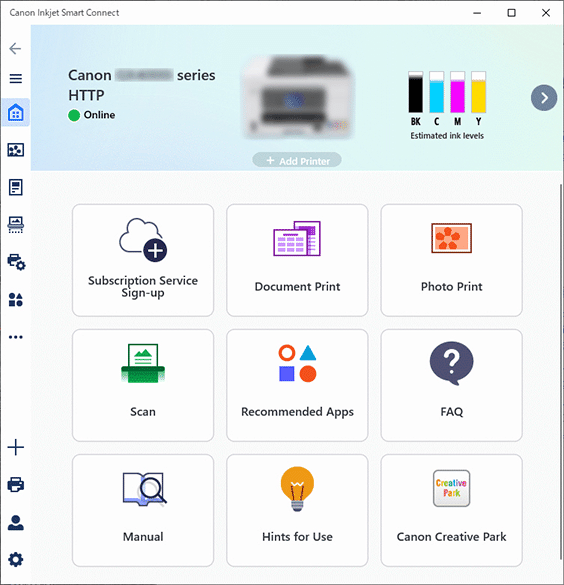
Starta programmet
 på Start-menyn.
Programvaran startar.
-
Obs! Hämta programvaran .
-
-
Om programvaran
inte är installerad kan du hämta den från följande sida och installera den på datorn.
-
-
-
Klicka på ikonen
 Skrivarhantering (Printer Management) till vänster på skärmen Startsida (Home) och klicka på Enhetsinformation (Device Information) längst ned i Skrivarhantering (Printer Management)-menyn.
 -
Klicka på Öppna fjärrgränssnitt (Open Remote UI) längst ner i mitten av Enhetsinformation (Device Information)-skärmen.
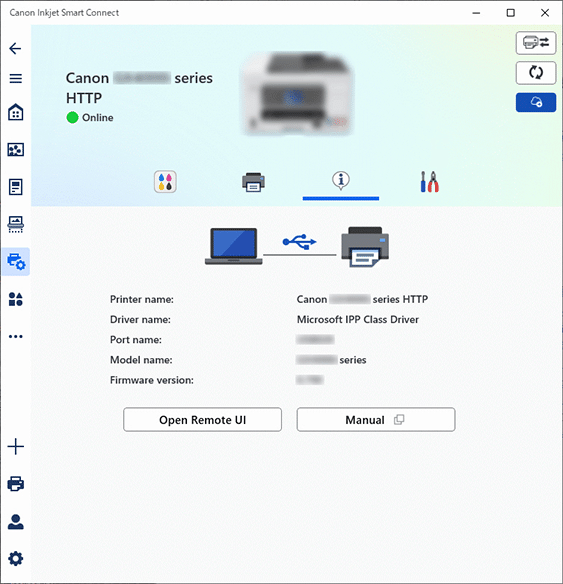
”Fjärrgränssnitt” visas i webbläsaren på din dator.
-
-
För macOS:
-
Klicka på programmet
på Dock-menyn.Programvaran startar.
-
Obs! Hämta programvaran .
-
-
Om programvaran
inte är installerad kan du hämta den från följande sida och installera den på datorn.
-
-
-
Klicka på ikonen
Skrivarhantering (Printer Management) till vänster på skärmen Startsida (Home) och klicka på Enhetsinformation (Device Information) längst ned i Skrivarhantering (Printer Management)-menyn. -
Klicka på Öppna fjärrgränssnitt (Open Remote UI) längst ner i mitten av Enhetsinformation (Device Information)-skärmen.
-
Obs! När det gäller macOS-programfönstret
-
-
Se Windows-versionens skärm ovan.
-
”Fjärrgränssnitt” visas i webbläsaren på din dator.
-
-
-
Obs! För smarttelefon eller surfplatta
-
-
Du kan starta ”fjärrgränssnitt” från en smarttelefon eller surfplatta genom att installera appen
 .
.Hämta den från App Store och Google Play.
-
-
-
Om det är första gången du visar fjärrgränssnittet på datorn väljer du För säker kommunikation (For secure communication).
Hämta rotcertifikatet och registrera det.
-
Obs! När det gäller rotcertifikatet
-
-
När du har registrerat rotcertifikatet i webbläsaren på smarttelefonen, plattan eller datorn behövs inte det här steget efter nästa gång.
Om alla inställningar har återställts från skrivarens manöverpanel laddar du ned rotcertifikatet igen och registrerar det.
-
Om rotcertifikatet inte registrerats kan det hända att ett meddelande om att en säker kommunikation inte kan garanteras visas. I så fall ignorerar du varningen och registrerar rotcertifikatet i webbläsaren.
-
-
-
Välj Logga in (Log in).
Skärmen för lösenordsautentisering visas.
-
Ange lösenordet.
När lösenordsautentiseringen är klar visas de menyer som kan användas i webbläsaren.
 Viktigt!
-
Ett administratörslösenord anges vid inköpstillfället.
-
För vissa modeller behöver det ursprungliga administratörslösenordet ändras när fjärrgränssnittet används för första gången. Se till så att du inte glömmer bort lösenordet som du ändrade till.
-
Administratörslösenordet består av alfanumeriska versaler och gemener. Ange lösenordet i enlighet med lösenords- och säkerhetspolicyer.
-
Se Ställa in lösenord för mer information om hur du ställer in administratörslösenordet.
-
Vi rekommenderar att du ändrar det ursprungliga administratörslösenordet.
-
-
Kontrollera skrivarens status och ändra skrivarens inställningar.
Information om inställningsalternativ som kan ändras finns nedan.
-
När du har kontrollerat skrivarens status och ändrat skrivarens inställningar väljer du Logga ut (Log out).
-
Stäng webbläsaren.
-
Obs! När det gäller innehållet på den här webbsidan
-
-
Den här webbsidan innehåller information om flera modeller. Beroende på specifikationerna för den skrivare du använder kan det hända att vissa av funktionerna som beskrivs (enhetsfunktioner, anslutningsmetod, hanteringsprocedur och så vidare) inte gäller. Mer information om skrivarens funktioner finns i Produktspecifikationer.
-
