Spremembe konfiguracije/prikaz stanja tiskalnika z uporabo spletnega brskalnika
S spletnim brskalnikom v pametnem telefonu, tabličnem računalniku ali namiznem računalniku lahko preverite stanje tiskalnika in spremenite nastavitve tiskalnika.
Če želite preveriti stanje tiskalnika in spremeniti njegove nastavitve, prikažite "oddaljeni uporabniški vmesnik" v spletnem brskalniku.
-
 Opomba: Sistemske zahteve
 -
-
Oddaljeni uporabniški vmesnik je programska oprema, ki v spletnem brskalniku omogoča izvajanje postopkov, ki se običajno izvajajo na nadzorni plošči tiskalnika.
-
Oddaljeni uporabniški vmesnik lahko uporabljate v naslednjem operacijskem sistemu in spletnem brskalniku.
-
Naprava z operacijskim sistemom macOS
Operacijski sistem: macOS Big Sur 11.7 ali novejši
Spletni brskalnik: Safari
-
Naprava z operacijskim sistemom Windows
Operacijski sistem: Windows 11/Windows 10/Windows 8.1/Windows 7 SP1 ali novejša različica
Spletni brskalnik: Microsoft Edge, Google Chrome, Mozilla Firefox
-
Naprava iOS/iPadOS
Operacijski sistem: iOS 14.0 ali novejša različica, iPadOS 14.0 ali novejša različica
Spletni brskalnik: standardni spletni brskalnik za namestitev
-
Naprava z operacijskim sistemom Android
Operacijski sistem: Android 8.0 ali novejša različica
Spletni brskalnik: standardni spletni brskalnik za namestitev
-
-
-
Preverite, ali je tiskalnik vklopljen.
-
Zaženite »oddaljeni uporabniški vmesnik«.
-
Za operacijski sistem Windows:
-
V meniju Začetek (Start) zaženite programsko opremo
 .
.Programska oprema se zažene.
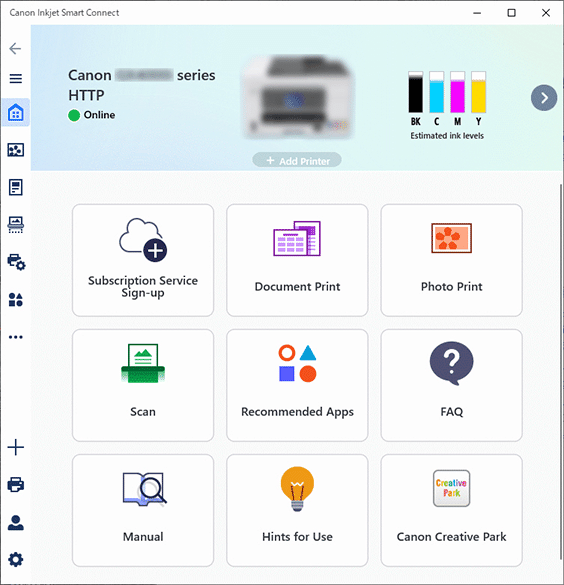
-
Opomba: Prenos aplikacije .
-
-
Če programska oprema
ni nameščena, jo prenesite prek naslednje strani in namestite v svoj računalnik.
-
-
-
Kliknite ikono
 Upravljanje tiskalnika (Printer Management) na levi strani zaslona Domov (Home) in kliknite Informacije o napravi (Device Information) na dnu menija Upravljanje tiskalnika (Printer Management).
 -
Kliknite Odpri oddaljeni UI (Open Remote UI) v spodnjem delu zaslona Informacije o napravi (Device Information).
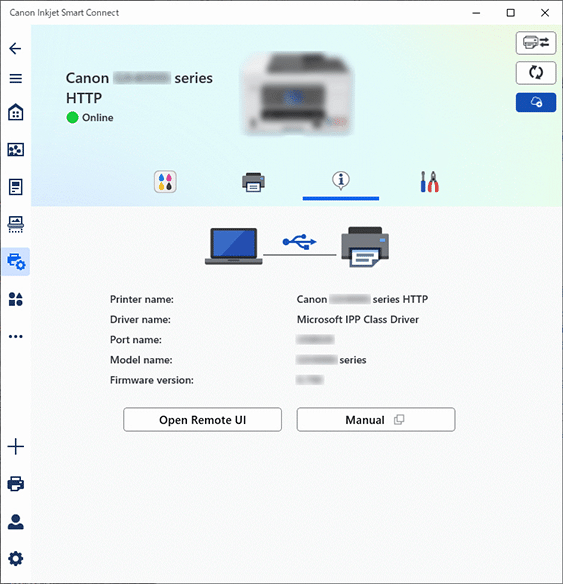
V spletnem brskalniku v računalniku se prikaže »oddaljeni uporabniški vmesnik«.
-
-
Za macOS:
-
V orodni vrstici (Dock) kliknite programsko opremo
.Programska oprema se zažene.
-
Opomba: Prenos aplikacije .
-
-
Če programska oprema
ni nameščena, jo prenesite prek naslednje strani in namestite v svoj računalnik.
-
-
-
Kliknite ikono
Upravljanje tiskalnika (Printer Management) na levi strani zaslona Domov (Home) in kliknite Informacije o napravi (Device Information) na dnu menija Upravljanje tiskalnika (Printer Management). -
Kliknite Odpri oddaljeni UI (Open Remote UI) v spodnjem delu zaslona Informacije o napravi (Device Information).
-
Opomba: V zvezi z zaslonom aplikacije za sistem macOS
-
-
Glejte zgornji zaslon različice operacijskega sistema Windows.
-
V spletnem brskalniku v računalniku se prikaže »oddaljeni uporabniški vmesnik«.
-
-
-
Opomba: Za pametni telefon ali tablični računalnik
-
-
»Oddaljeni uporabniški vmesnik« lahko zaženete iz pametnega telefona ali tabličnega računalnika tako, da namestite aplikacijo
 .
.Prenesete jo lahko iz trgovin App Store in Google Play.
-
-
-
Če oddaljeni uporabniški vmesnik prvič prikažete v računalniku, izberite možnost For secure communication.
Prenesite korensko potrdilo in ga nato registrirajte.
-
Opomba: V zvezi s korenskim potrdilom
-
-
Ko registrirate korensko potrdilo v spletnem brskalniku v pametnem telefonu, tabličnem računalniku ali računalniku, ta korak naslednjič ni več potreben.
Če so na nadzorni plošči tiskalnika vse nastavitve ponastavljene na privzete, znova prenesite korensko potrdilo in ga nato registrirajte.
-
Če korensko potrdilo ni registrirano, se lahko prikaže sporočilo, ki vas opozarja, da ni mogoče zagotoviti varne komunikacije. V tem primeru prezrite opozorilo in registrirajte korensko potrdilo v spletnem brskalniku.
-
-
-
Izberite Log in.
Prikaže se zaslon za preverjanje pristnosti gesla.
-
Vnesite geslo.
Ko je preverjanje pristnosti gesla končano, se v spletnem brskalniku prikažejo meniji, ki jih je mogoče uporabljati.
 Pomembno
-
Skrbniško geslo je določeno ob nakupu.
-
Pri nekaterih modelih je treba spremeniti prvotno skrbniško geslo, ko prvič uporabite oddaljeni uporabniški vmesnik. Preverite shranjeno geslo in ga ne pozabite.
-
Skrbniško geslo je sestavljeno iz alfanumeričnih velikih in malih črk. Nastavite geslo v skladu s pravilniki za gesla in varnostnimi pravilniki.
-
Za podrobnosti o nastavitvi skrbniškega gesla glejte razdelek Nastavitev gesla.
-
Priporočamo, da spremenite prvotno skrbniško geslo.
-
-
Preverite stanje tiskalnika in spremenite nastavitve tiskalnika.
Če želite izvedeti več o spreminjanju elementov nastavitev, glejte spodaj.
-
Ko končate s pregledom stanja tiskalnika in spreminjanjem njegovih nastavitev, izberite Log out.
-
Zaprite spletni brskalnik.
-
Opomba: V zvezi z vsebino te spletne strani
-
-
Ta spletna stran vsebuje informacije o več modelih. Glede na specifikacije tiskalnika, ki ga uporabljate, nekatere opisane funkcije (funkcije naprave, način povezovanja, postopek delovanja itd.) morda ne bodo delovale. Podrobnosti o funkcijah tiskalnika si lahko ogledate v razdelku Specifikacije izdelka.
-
